
Altri tutorial dalla community
- Cos'è la personalizzazione del widget Calendario?
- Come personalizzare il widget?
- Domande frequenti (FAQ)
- Consiglio pro
Widget Calendario - Aggiornamento pulsante "Continua"
Piccolo avviso - abbiamo apportato alcuni miglioramenti e spostato il pulsante Continua nel widget calendario in una nuova posizione. Se hai applicato personalizzazioni CSS, ti preghiamo di verificare e adattarle di conseguenza per allinearle al nuovo posizionamento.
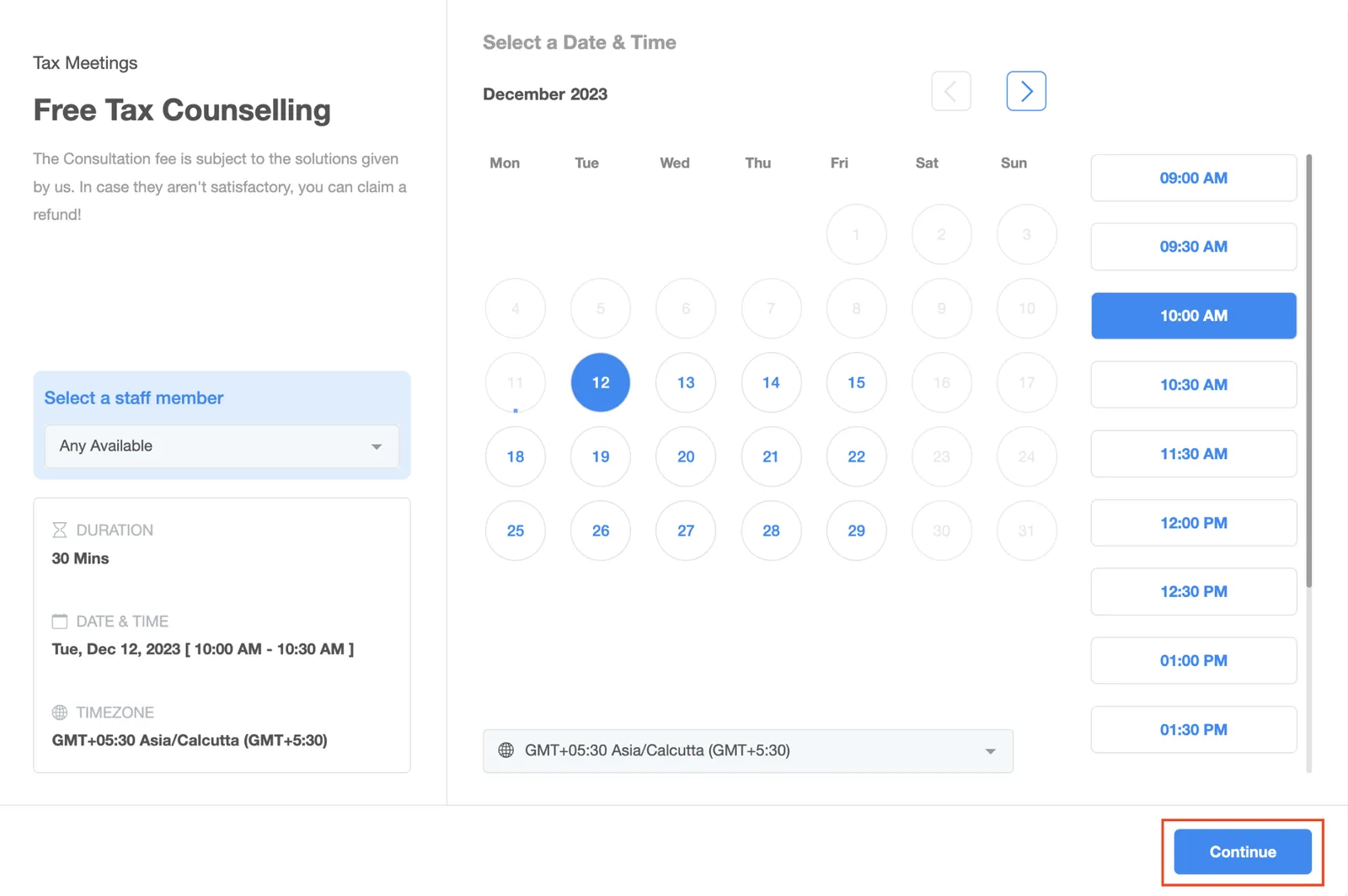
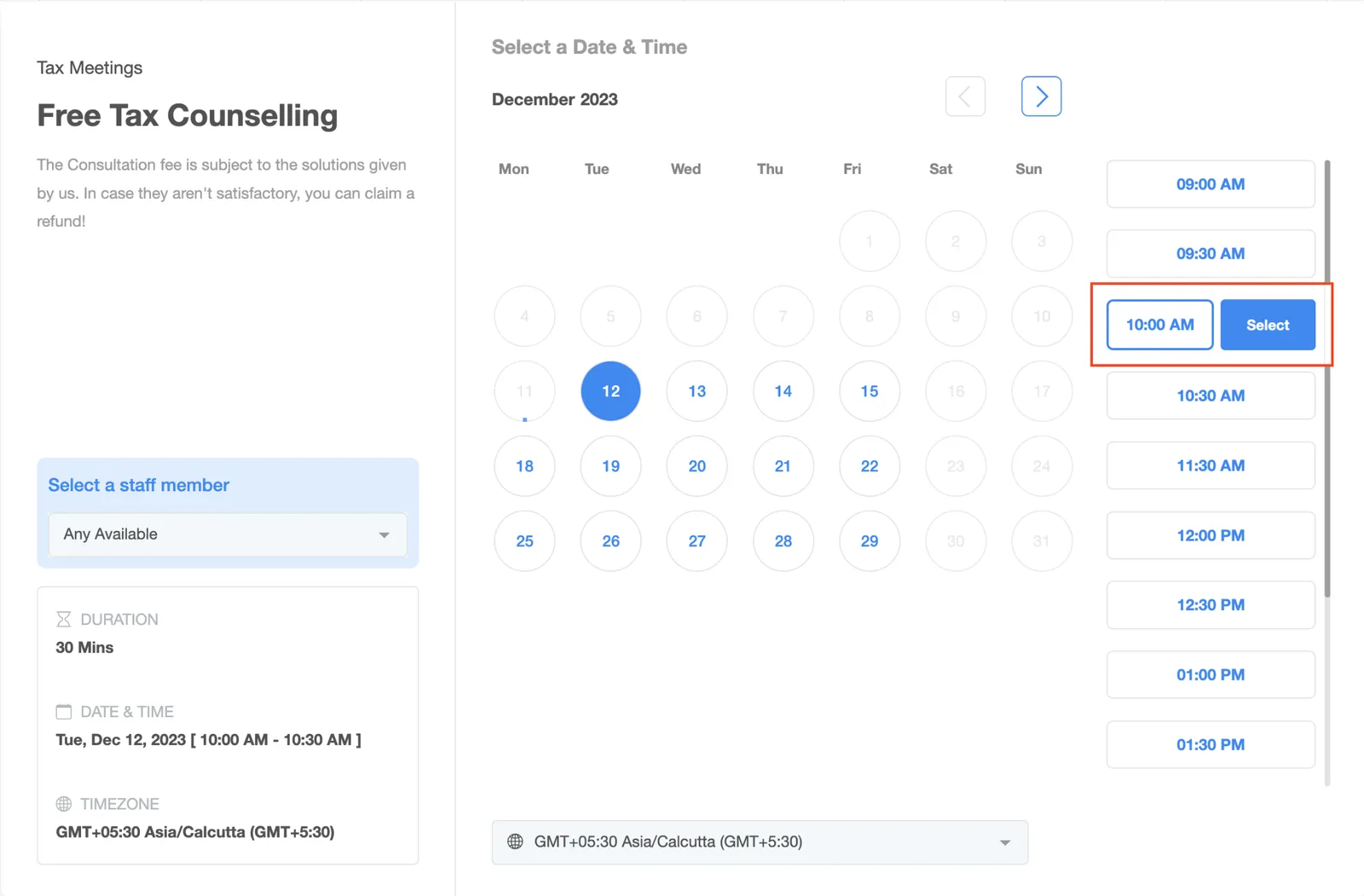
Cos'è la personalizzazione del widget Calendario?
La personalizzazione del widget Calendario è progettata per darti il controllo sull'aspetto e la funzionalità del tuo widget. Con questa potente funzione, puoi personalizzare il widget secondo le tue preferenze, rendendolo uniquely yours.
Come personalizzare il widget?
- Vai a Calendari → Impostazioni calendario.
- Fai clic su Modifica per il calendario che desideri personalizzare.
- Apri Impostazioni avanzate → Aspetto widget per aggiornare le opzioni di personalizzazione del widget.
Nota: Le personalizzazioni del widget funzionano SOLO con il NEO WIDGET
Comprensione delle opzioni di personalizzazione:
Qui hai la libertà di personalizzare il widget calendario secondo le tue preferenze. Esplora le seguenti opzioni di personalizzazione:
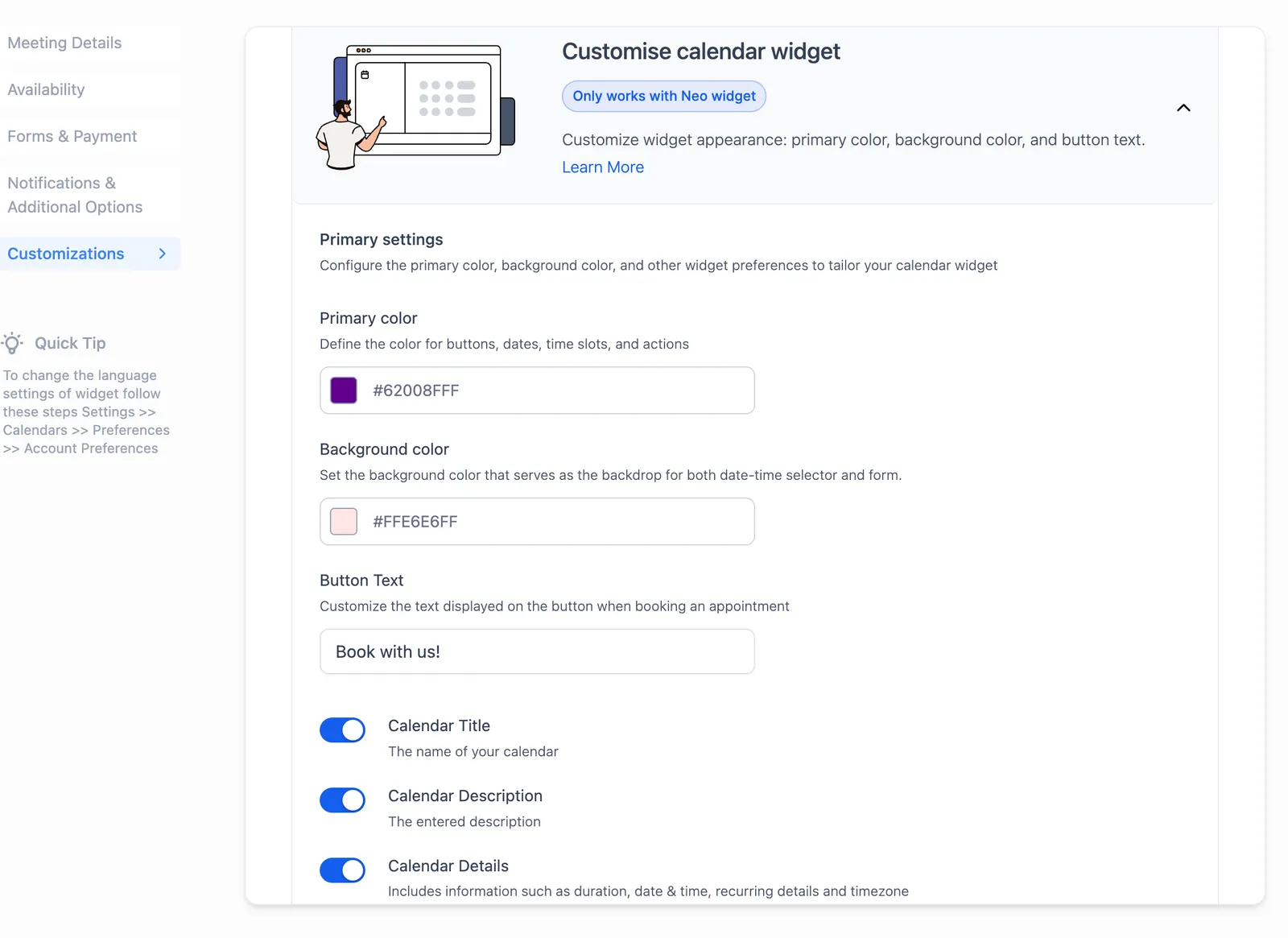
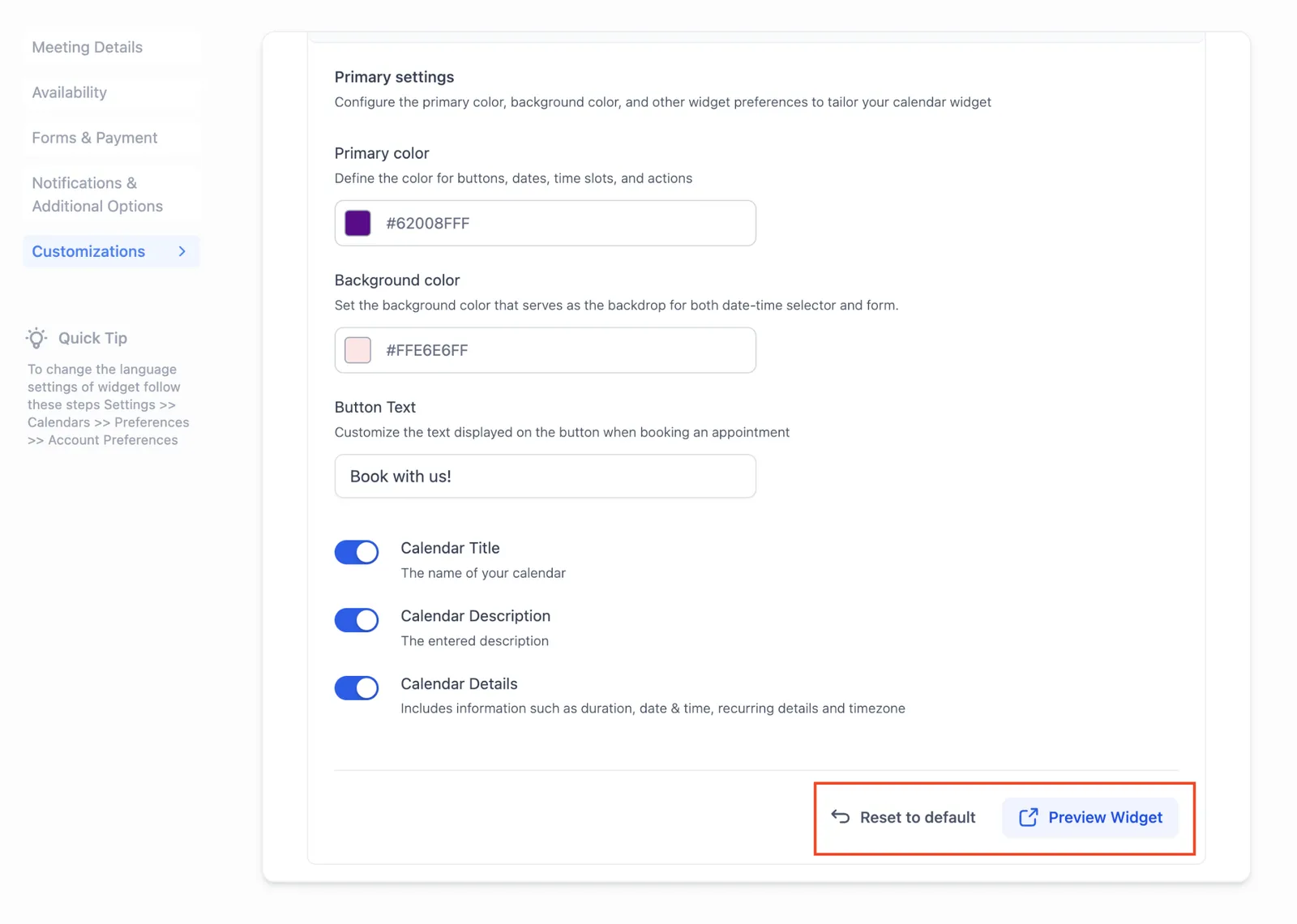
- Colore primario: Questo influenzerà i pulsanti, le date, gli slot orari e varie azioni all'interno del widget come la selezione dello staff, l'aggiunta di ospiti, ecc.
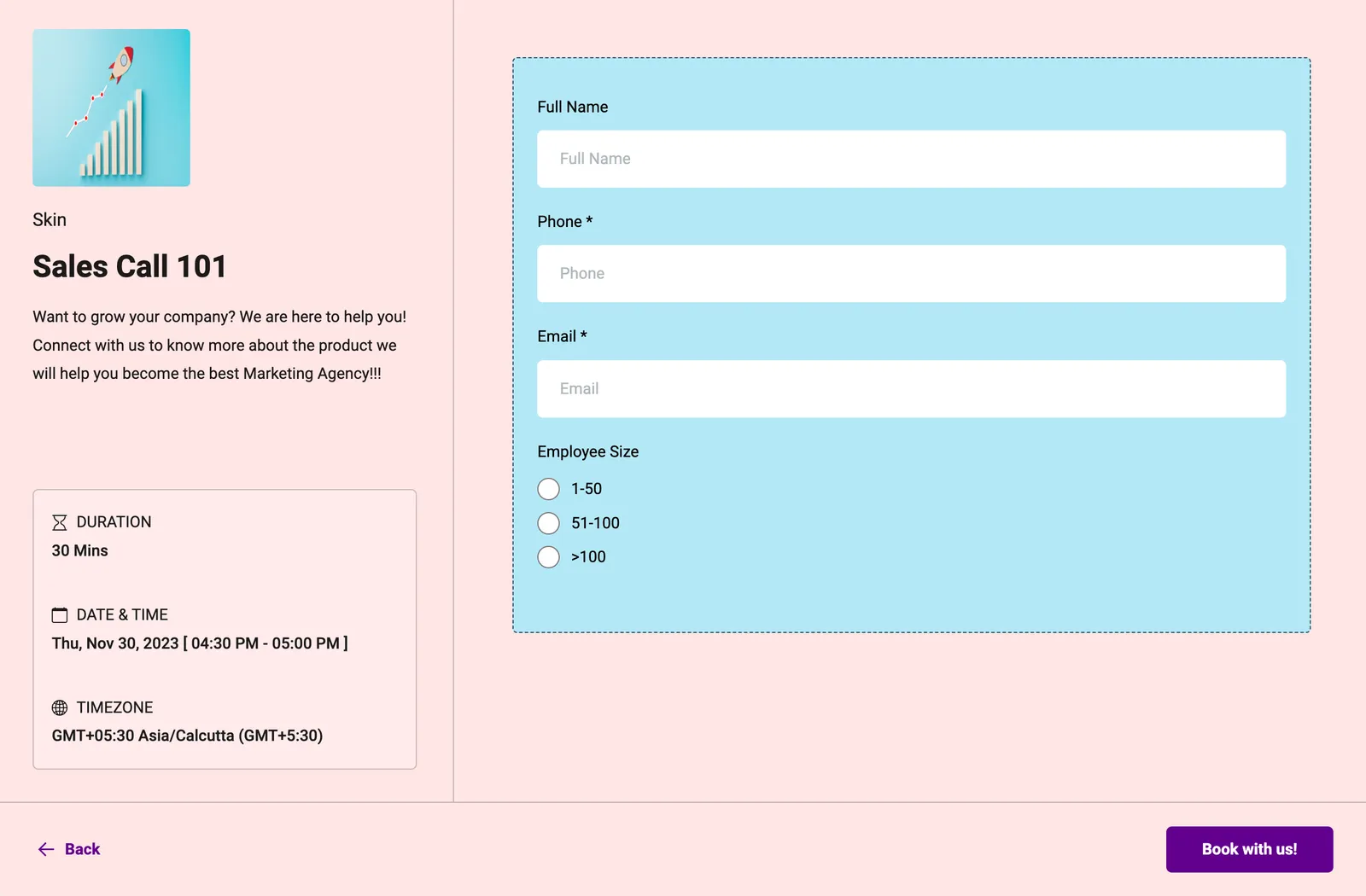
- Colore di sfondo: Il colore di sfondo imposta il tono sia per il selettore data-ora che per il modulo. Se hai un modulo personalizzato, il suo sfondo rifletterà il colore di sfondo scelto, ma i campi del modulo sono determinati dalle tue impostazioni specifiche del modulo personalizzato.
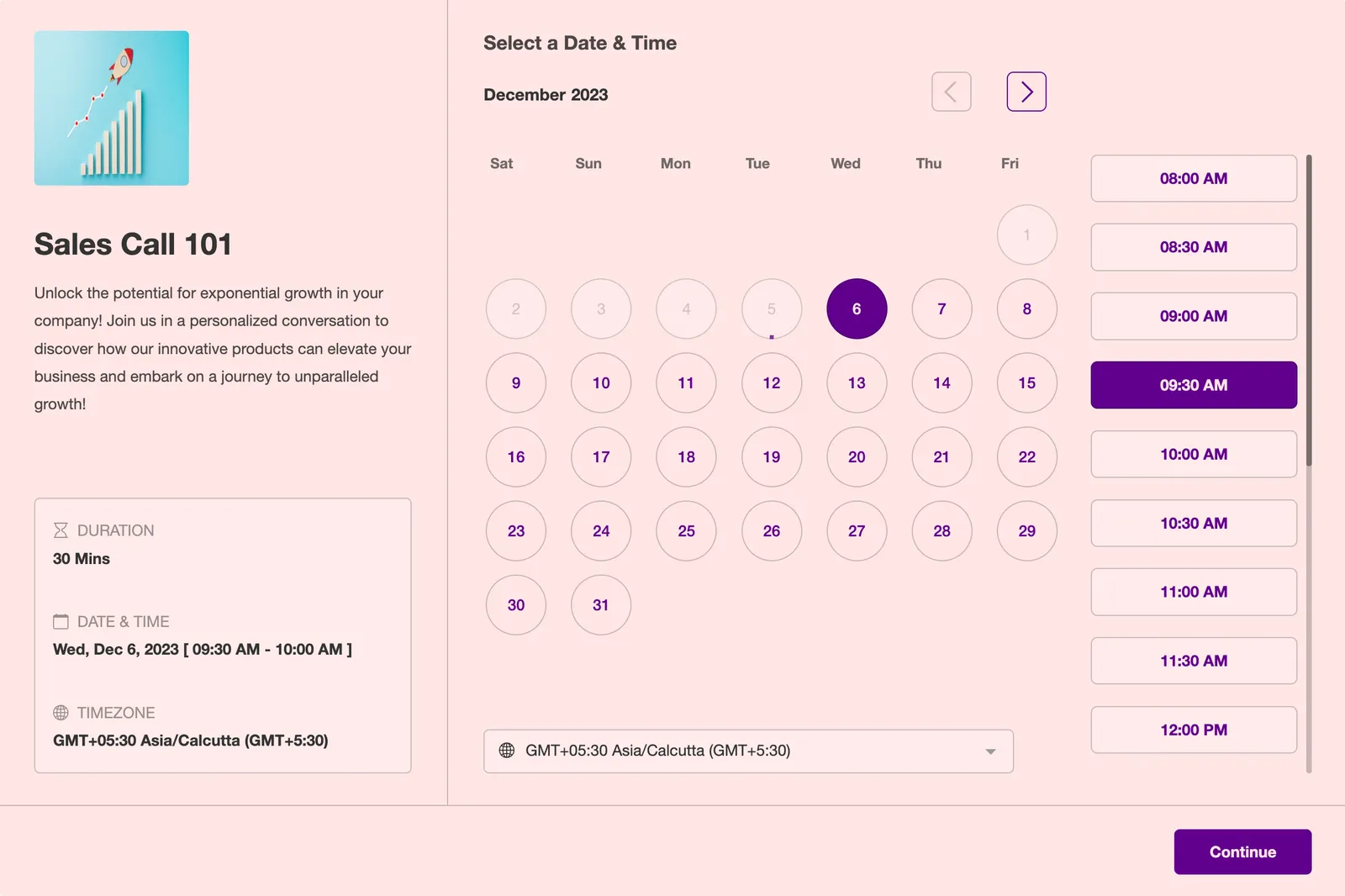
Nota: Quando utilizzi moduli personalizzati, assicurati che il tema sia sincronizzato con le tue personalizzazioni del widget per un aspetto coerente.Esempio diwidget personalizzato con MODULO PERSONALIZZATO
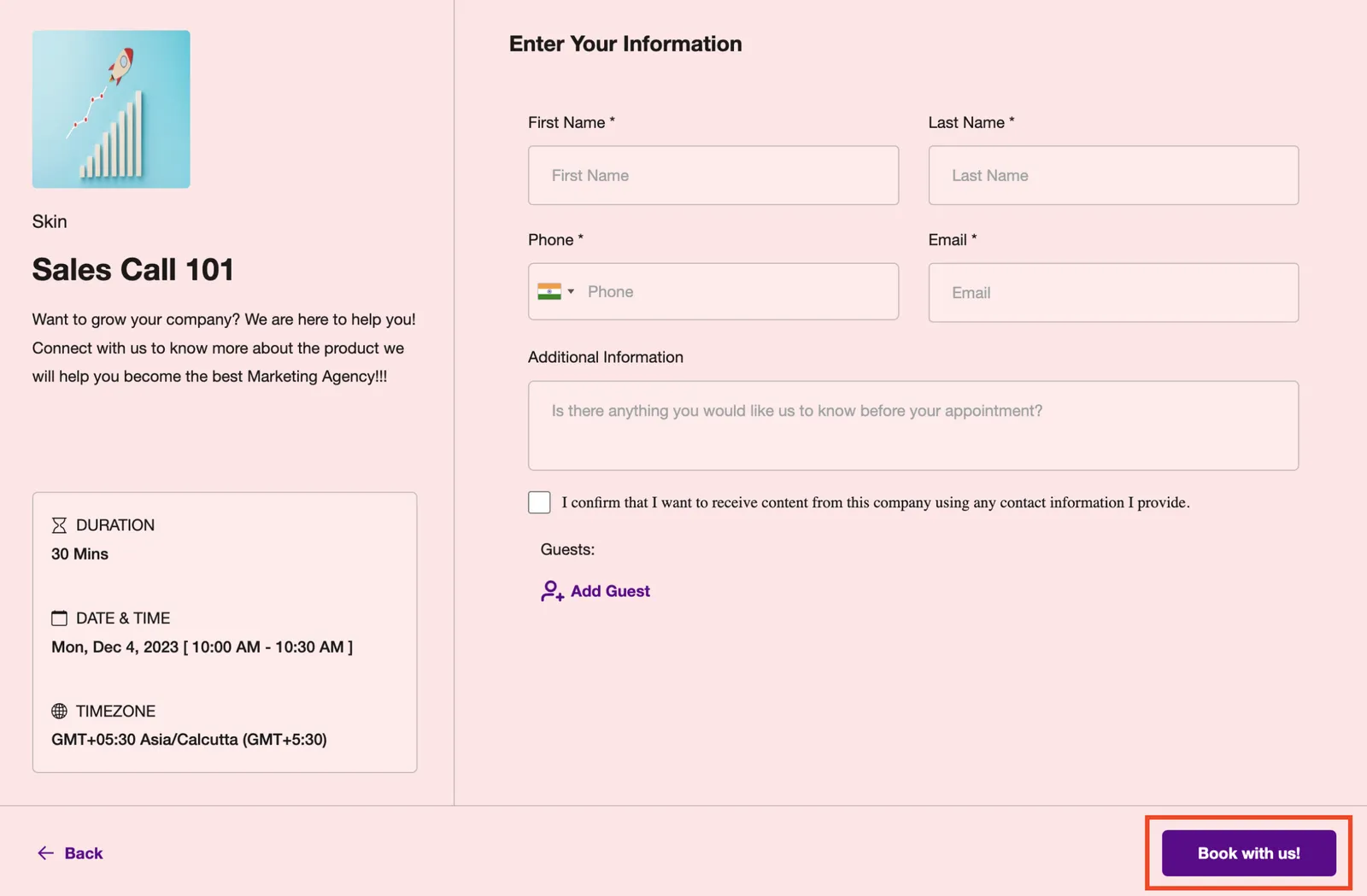
- Testo del pulsante: Personalizza il testo visualizzato sul pulsante durante la prenotazione di un appuntamento. Questo è il testo che sarà visualizzato nel passaggio finale della prenotazione dell'appuntamento. Esempi: Prenota ora, Pianifica riunione, Prenota appuntamento.
- Nascondi dettagli calendario: Ora puoi nascondere il nome del calendario, la descrizione e i dettagli come durata, data e ora, dettagli ricorrenti e fuso orario dal pannello sinistro.
Nota: Se desideri non mostrare il logo, rimuovilo semplicemente dalla scheda dettagli riunione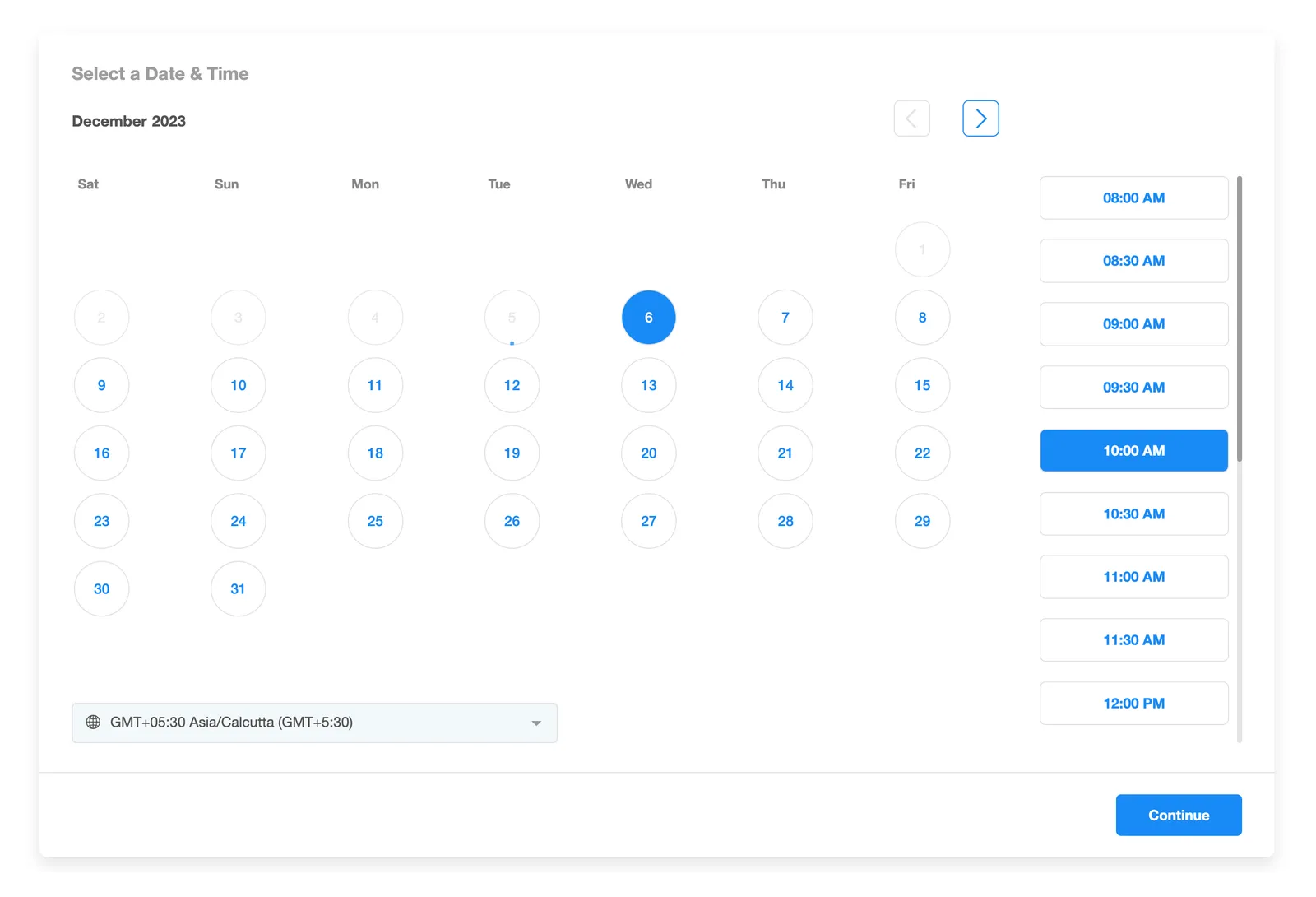
- Visualizza anteprima delle modifiche: Utilizza la funzione "Anteprima widget" per visualizzare come appariranno le tue modifiche durante il processo di prenotazione dell'appuntamento. Ogni volta che viene apportata una nuova modifica, dovrai fare clic sull'opzione "Anteprima widget" per vedere l'impostazione aggiornata.
- Ripristino impostazioni predefinite: Se necessario, l'opzione "Ripristina impostazioni predefinite" ripristinerà tutte le personalizzazioni alle impostazioni predefinite del widget calendario blu e bianco.
Esempi
Domande frequenti (FAQ)
D: Quali calendari supportano la personalizzazione?
R: La funzione di personalizzazione è disponibile per tutti i tipi di calendario, inclusi Evento, Round Robin, Prenotazione classe, Collettivo e Calendari servizio.
Nota: Le personalizzazioni non funzioneranno nel Menu servizi
D: Posso incorporare un modulo personalizzato?
R: Assolutamente! Puoi aggiungere un modulo personalizzato, ma assicurati che il tema del tuo modulo personalizzato si complimenti con le personalizzazioni complessive del widget.
D: Che cosa succede se ho aggiunto personalizzazioni CSS?
R: Le personalizzazioni CSS hanno la precedenza sulle impostazioni del widget. I tuoi stili personalizzati avranno priorità, assicurando che le tue scelte di design personalizzate si risaltino nel widget calendario
D: Desidero disabilitare completamente il pannello sinistro, ma anche dopo aver disattivato le impostazioni, lo vedo ancora. Che cosa devo fare?
R: Per disabilitare completamente l'intero pannello sinistro, assicurati di controllare le seguenti impostazioni:
Impostazioni dettagli calendario:
- Disabilita nome calendario.
- Disabilita descrizione calendario.
- Disabilita dettagli calendario.
Rimozione logo:
- Rimuovi qualsiasi logo associato al calendario.
Scheda Personalizzazioni:
- Disabilita l'opzione "Consenti selezione staff" dalla scheda Personalizzazioni.
Consiglio pro
Per i migliori risultati visivi, consigliamo di selezionare colori primari e di sfondo contrastanti. Trovare un equilibrio tra colori chiari e scuri spesso produce i risultati più esteticamente gradevoli. Sperimenta con combinazioni finché non trovi l'aspetto perfetto per il tuo widget calendario personalizzato.