
**NOTA: La funzione Eventi è attualmente in Beta Privata e sarà disponibile nelle prossime settimane.**
Gli Eventi di Squadd ti permettono di creare e gestire eventi con biglietti o RSVP direttamente nella tua Location. Puoi creare una pagina evento pubblica, vendere biglietti, raccogliere registrazioni, aggiungere programmi e speaker, inviare notifiche sugli eventi e fare il check-in degli ospiti tutto da un unico luogo. Questo articolo ti guida nella configurazione di un evento dal bozza alla pubblicazione, quindi nella gestione delle registrazioni e del check-in degli ospiti dopo il lancio.
INDICE
- Cosa sono gli eventi?
- Tipi di evento e ubicazioni
- Come configurare gli eventi
- Esperienza dell'ospite
- Domande frequenti
- Articoli correlati
Cosa sono gli eventi?
Gli Eventi di Squadd offrono alle aziende e alle agenzie un modo dedicato per promuovere e gestire le registrazioni agli eventi dentro Squadd. Invece di utilizzare una piattaforma di eventi separata, puoi creare un evento, configurare biglietteria o registrazione RSVP, personalizzare la pagina evento pubblica e tracciare gli ospiti dalla stessa Location in cui risiedono i tuoi contatti, i pagamenti e gli strumenti di marketing.
Gli Eventi sono ideali per esperienze rivolte al pubblico che richiedono registrazione, biglietti, programmi, speaker, tracciamento degli ospiti o check-in. Questo è diverso dai Calendari evento, che sono progettati per le prenotazioni basate su calendario, e dagli Eventi community, che sono progettati per gli eventi ospitati dentro le Squadd Communities.
Tipi di evento e ubicazioni
La scelta del tipo di evento e dell'ubicazione giusti determina come gli ospiti si registrano, se è richiesto il pagamento e come accedono all'evento. Queste impostazioni vengono selezionate durante la creazione dell'evento, quindi è importante scegliere il formato che corrisponde al tuo evento prima di passare ai biglietti, alla registrazione e alla pubblicazione.
| Categoria | Opzione | Descrizione | Ideale per |
|---|---|---|---|
| Tipo di evento | Con biglietti | Vendi biglietti con più fasce di prezzo, inclusi biglietti gratuiti e a pagamento. Gli ospiti completano un flusso di pagamento prima che la registrazione sia confermata. | Eventi a pagamento, fasce VIP, conferenze, workshop, concerti, webinar a pagamento ed eventi con inventario di biglietti limitato |
| Tipo di evento | RSVP | Crea un evento gratuito in cui gli ospiti confermano la partecipazione senza un passaggio di pagamento. | Incontri gratuiti, eventi community, matrimoni, eventi interni, webinar gratuiti ed eventi di apertura |
| Tipo di ubicazione | In presenza | Aggiungi un indirizzo fisico. La pagina evento pubblica mostra l'ubicazione con una mappa e un collegamento Ottieni indicazioni. | Eventi in sede, incontri locali, conferenze, workshop e spettacoli dal vivo |
| Tipo di ubicazione | Online | Aggiungi un titolo sessione, URL della riunione, immagine facoltativa e istruzioni per l'accesso. Puoi controllare quando il link di accesso diventa visibile agli ospiti registrati. | Webinar, workshop virtuali, corsi online, livestream e sessioni remote |
Imp: Non puoi passare da Con biglietti a RSVP dopo la creazione dell'evento.
Come configurare gli eventi
Una configurazione corretta garantisce che gli ospiti possano registrarsi correttamente, ricevono le informazioni evento corrette e completano il pagamento o l'RSVP senza confusione. Segui i passaggi raggruppati di seguito per creare l'evento, configurare le impostazioni dell'evento, pubblicare l'evento, gestire le registrazioni e rivedere l'esperienza dell'ospite.
Creare un nuovo evento
La creazione di un nuovo evento riguarda i dettagli di configurazione iniziale necessari prima che l'evento esista in stato Bozza. Questi passaggi definiscono il tipo di evento, i dettagli rivolti al pubblico, gli orari, l'ubicazione e le informazioni dell'organizzatore.
Passaggio 1: Accedere agli eventi
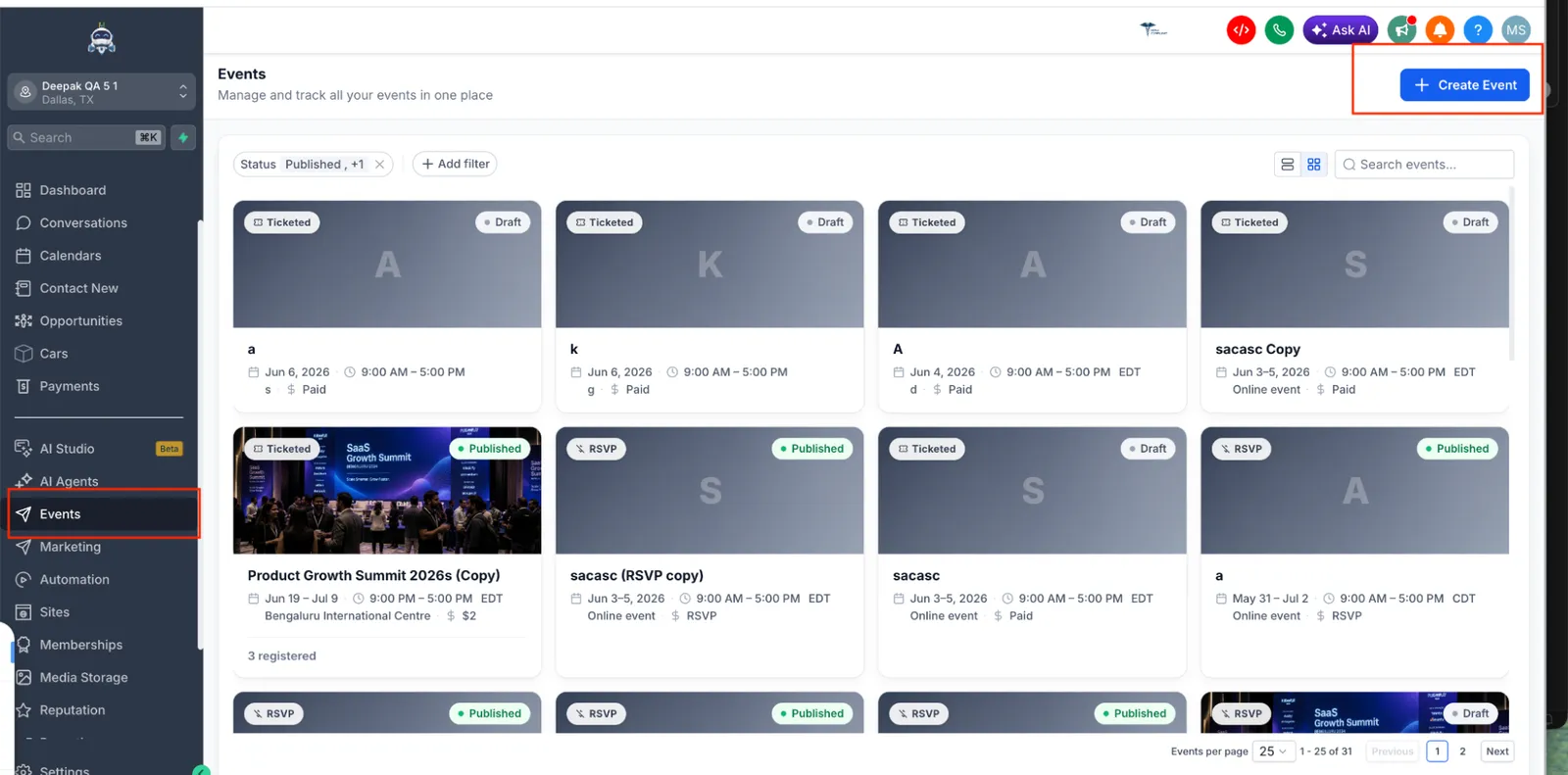
Nella barra laterale sinistra della tua Location in Squadd, scorri fino a Marketing e fai clic su Eventi. Il dashboard Eventi mostra tutti i tuoi eventi con il loro stato, come Bozza, Pubblicato, RSVP o Con biglietti.
Dal dashboard Eventi, puoi:
- Usare il filtro Stato per trovare gli eventi rapidamente.
- Usare la barra di ricerca per individuare un evento per nome.
- Fare clic su + Crea evento nell'angolo in alto a destra per iniziare un nuovo evento.
Passaggio 2: Scegli il tipo di evento
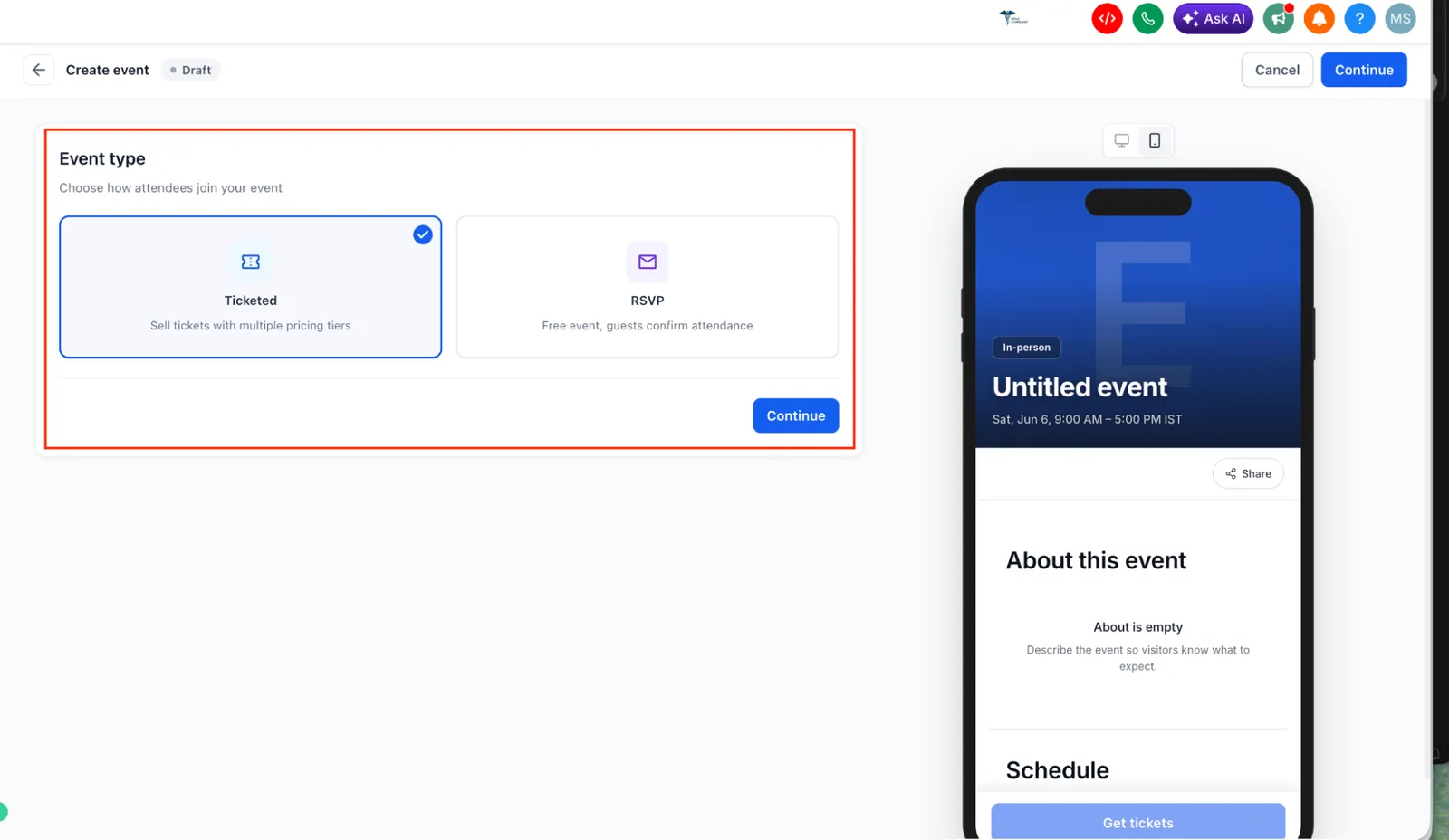
Fai clic su + Crea evento. Ti verrà chiesto di scegliere come gli ospiti partecipano al tuo evento.
- Con biglietti: Vendi biglietti con più fasce di prezzo, incluse opzioni gratuite e a pagamento. Gli ospiti completano un flusso di pagamento.
- RSVP: Crea un evento gratuito in cui gli ospiti confermano la partecipazione senza un passaggio di pagamento.
Passaggio 3: Aggiungi i dettagli dell'evento
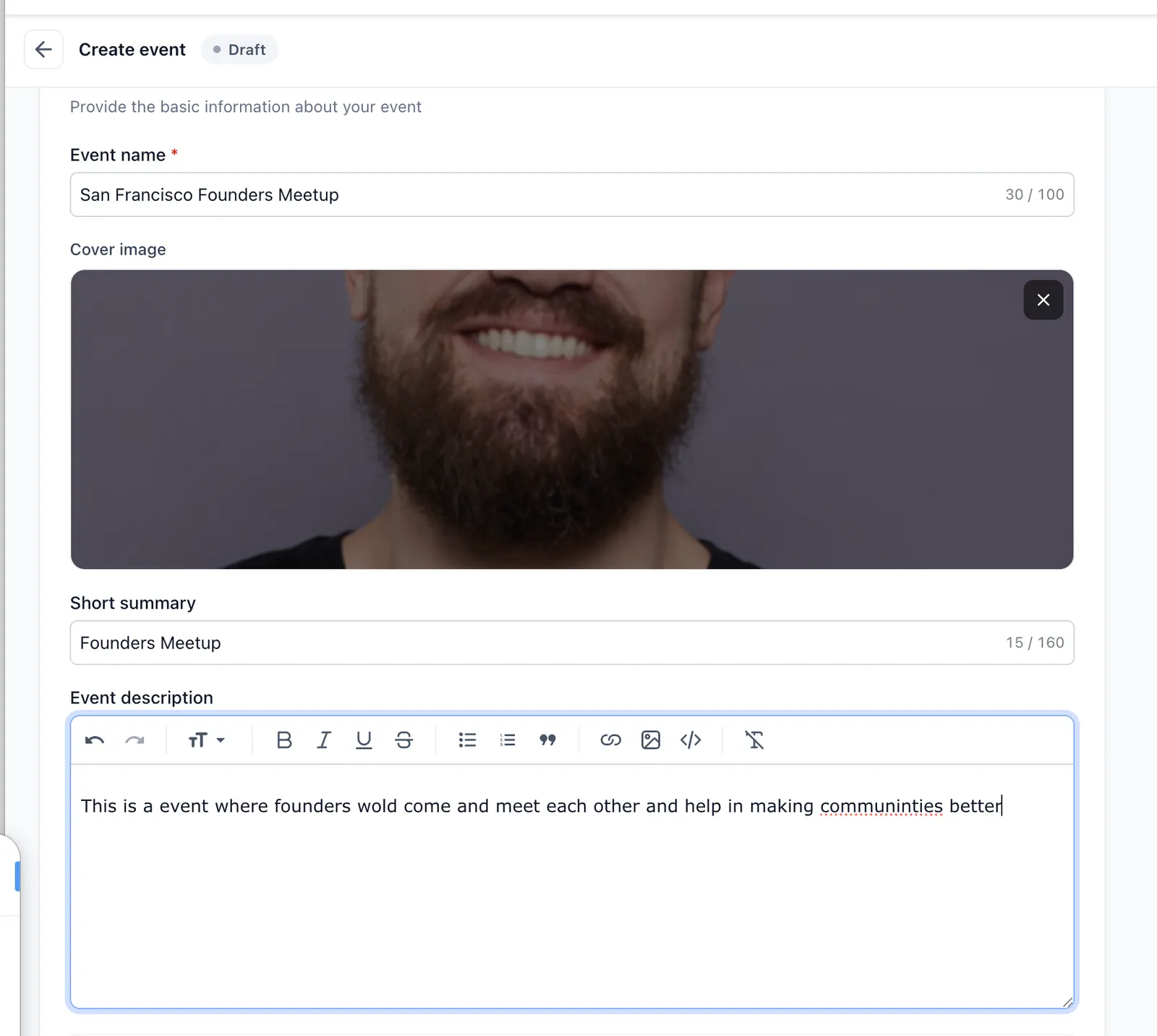
Compila le informazioni di base sul tuo evento:
- Nome evento: Fino a 100 caratteri. Appare come titolo sulla tua pagina pubblica.
- Immagine di copertina: PNG, JPG o GIF. La dimensione consigliata è 1920 × 1080 px. La dimensione massima del file è 5 MB.
- Breve sommario: Fino a 160 caratteri. Appare nell'area hero della pagina pubblica.
- Descrizione evento: Utilizza l'editor di testo formattato per aggiungere contenuti formattati, inclusi testo in grassetto, elenchi, link, immagini e altro.
Passaggio 4: Imposta la data e l'ora
Imposta quando il tuo evento inizia e termina:
- Inserisci la Data inizio e l'Ora di inizio.
- Inserisci la Data fine e l'Ora di fine.
- Scegli il Fuso orario dell'evento.
- Scegli il Formato di visualizzazione, 12 ore o 24 ore.
Il formato di visualizzazione controlla come gli orari dell'evento vengono visualizzati sulla pagina pubblica.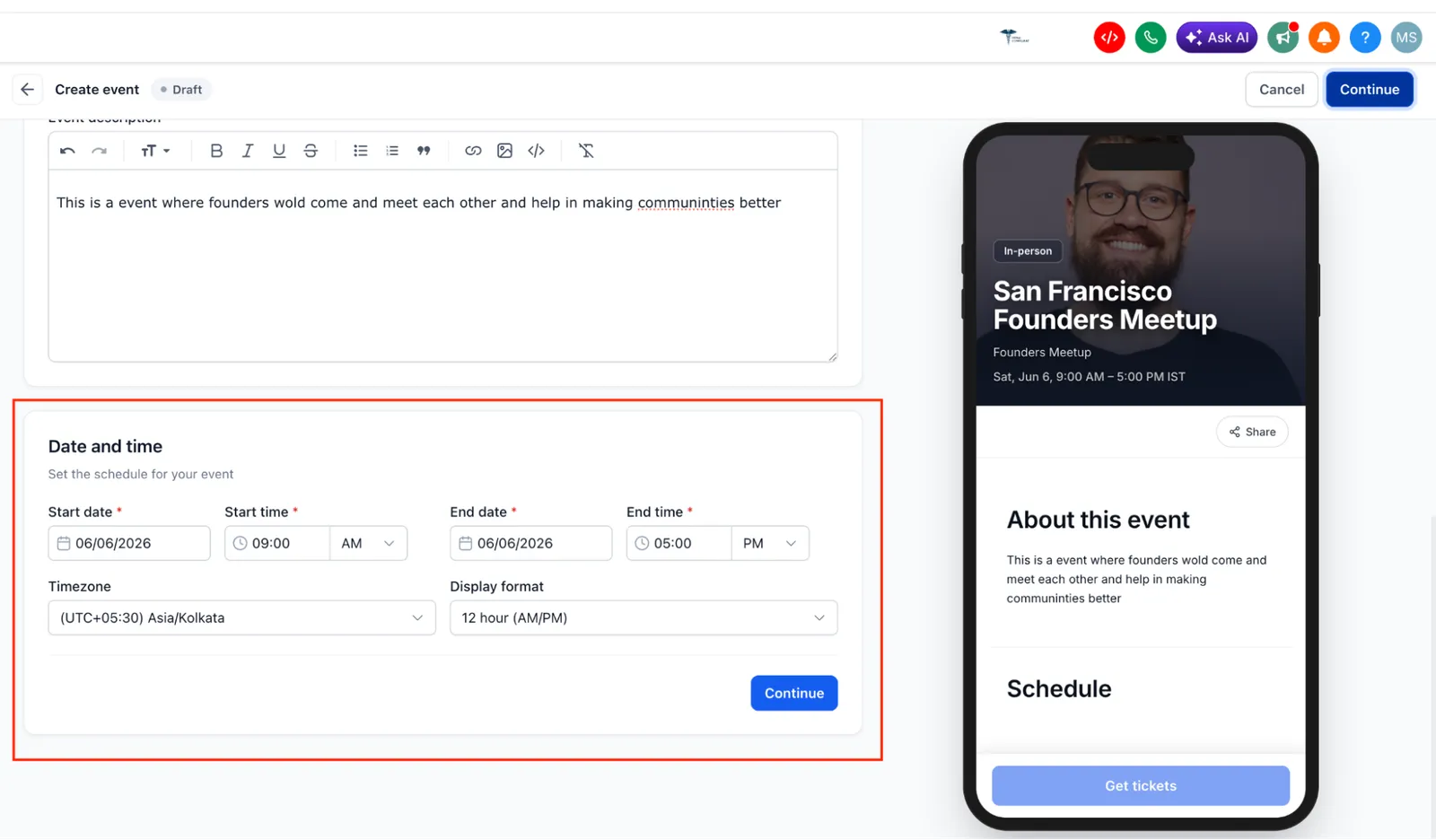
Nota: I periodi di vendita dei biglietti, gli orari delle sessioni e i periodi attivi dei coupon utilizzano il fuso orario selezionato qui.
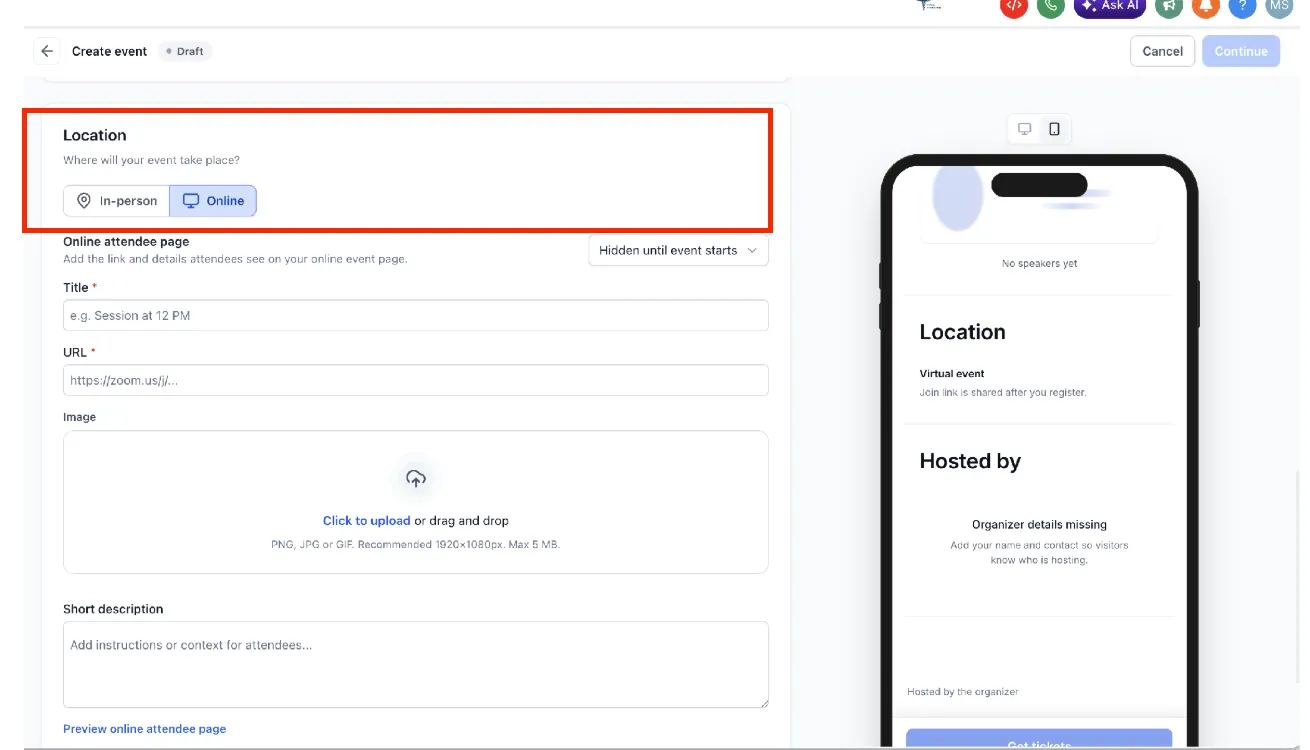
Passaggio 5: Imposta l'ubicazione
Scegli dove avrà luogo il tuo evento:
- In presenza: Inserisci un indirizzo fisico. Una mappa e un link Ottieni indicazioni appaiono sulla pagina pubblica.
- Online: Aggiungi un titolo per la pagina degli ospiti online, URL della riunione, immagine facoltativa e brevi istruzioni per l'accesso.
Per gli eventi online, configura quando il link della riunione diventa visibile:
- Nascosto fino all'inizio dell'evento: Il link di accesso non viene mostrato fino all'inizio dell'evento. Gli ospiti vedono che il link di accesso viene condiviso dopo la registrazione.
- Pianificazione personalizzata: Controlla esattamente quando il link appare e scompare utilizzando la tempistica al minuto.
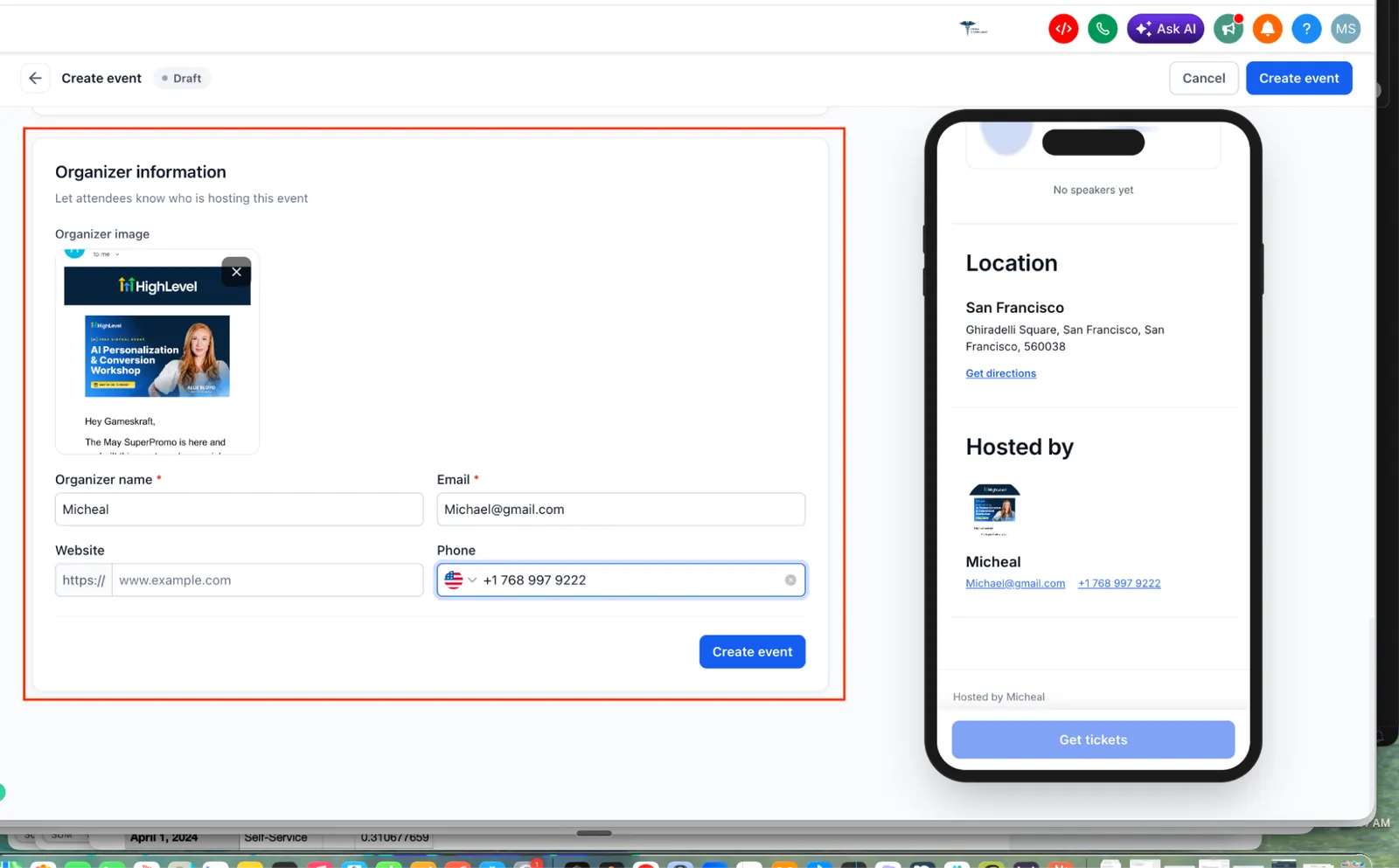
Passaggio 6: Aggiungi informazioni sull'organizzatore
Aggiungi i dettagli dell'organizzatore in modo che gli ospiti sappiano chi sta ospitando l'evento. Queste informazioni appaiono nella sezione Ospitato da della pagina evento pubblica.
Aggiungi i seguenti dettagli:
- Immagine organizzatore: PNG, JPG o GIF. La dimensione consigliata è 400 × 400 px. La dimensione massima del file è 5 MB.
- Nome organizzatore: Obbligatorio.
- Indirizzo email: Obbligatorio.
- URL sito web: Facoltativo.
- Numero di telefono: Facoltativo.
Fai clic su Crea evento per salvare. Il tuo evento è ora in stato Bozza e non è visibile al pubblico fino alla pubblicazione.
Configurare l'evento
Dopo la creazione dell'evento, il dashboard evento ti consente di configurare biglietti, coupon, programmi, speaker, pagine pubbliche, impostazioni di registrazione, notifiche e opzioni di pubblicazione. Queste impostazioni controllano come gli ospiti si registrano e cosa vedono prima e dopo il pagamento.
Passaggio 7: Crea tipi di biglietti
Vai alla scheda Biglietti e fai clic su + Aggiungi tipo di biglietto. Per ogni tipo di biglietto, configura:
- Nome biglietto: Fino a 100 caratteri, come Ingresso generale o VIP.
- Metodo di prezzo: Scegli Prezzo fisso o Gratuito.
- Prezzo: Imposta il prezzo del biglietto quando è selezionato Prezzo fisso.
- Quantità: Imposta il numero di posti disponibili per questo tipo di biglietto.
- Periodo di vendita: Imposta la data e l'ora di inizio e fine per quando il biglietto può essere acquistato.
Puoi creare tutti i tipi di biglietti di cui hai bisogno e mescolare fasce gratuite e a pagamento sullo stesso evento.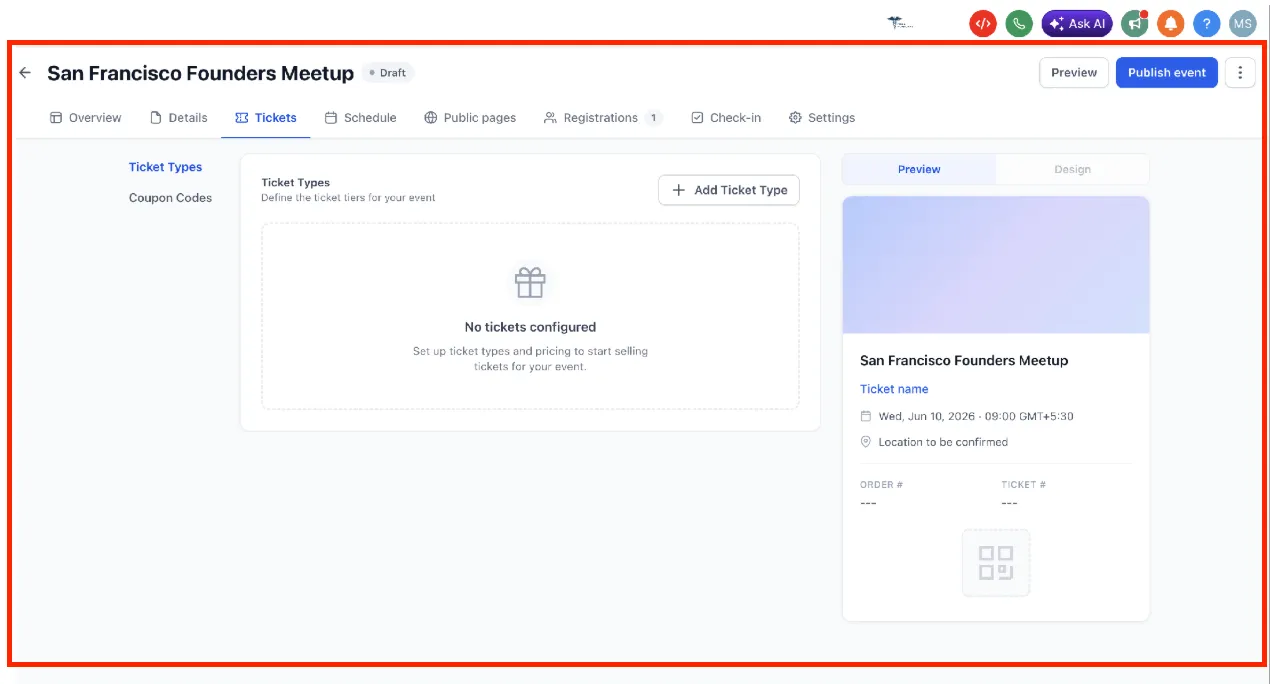
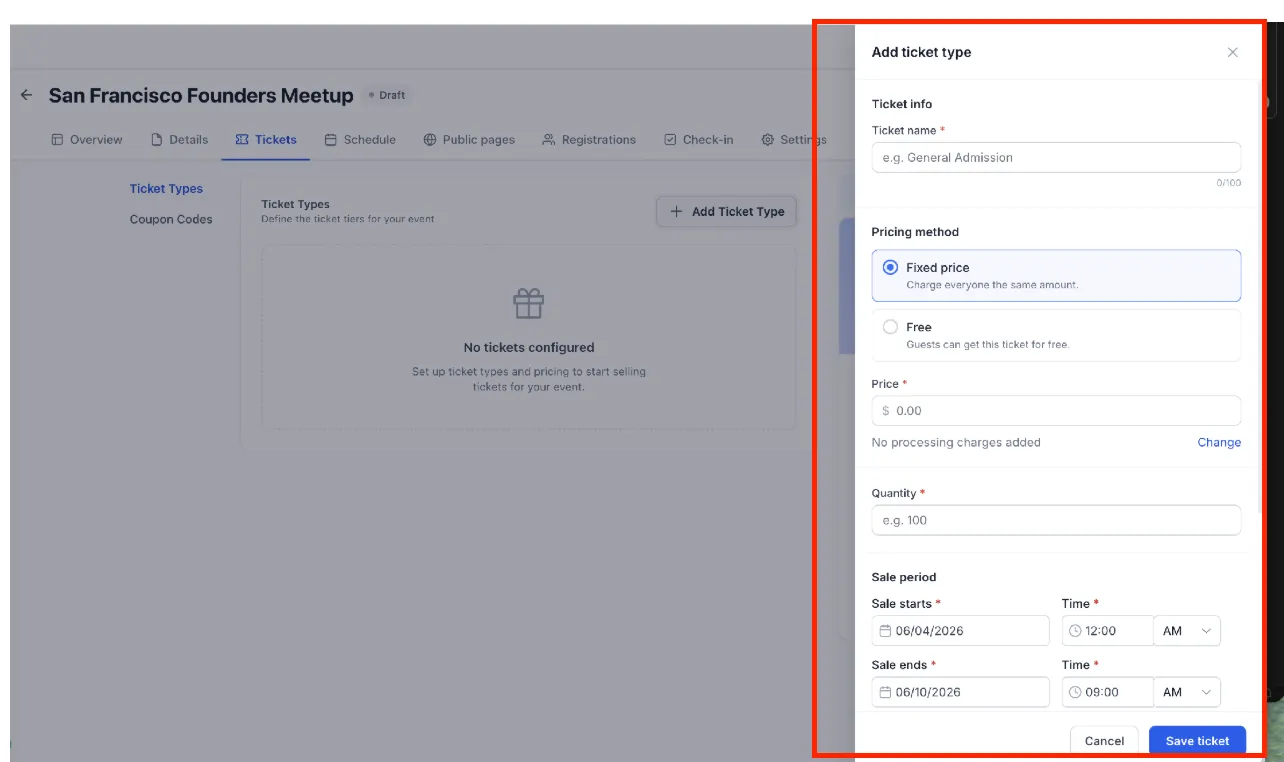
Nota: Gli orari del periodo di vendita utilizzano il fuso orario dell'evento. Controlla il fuso orario mostrato in fondo al pannello del biglietto.
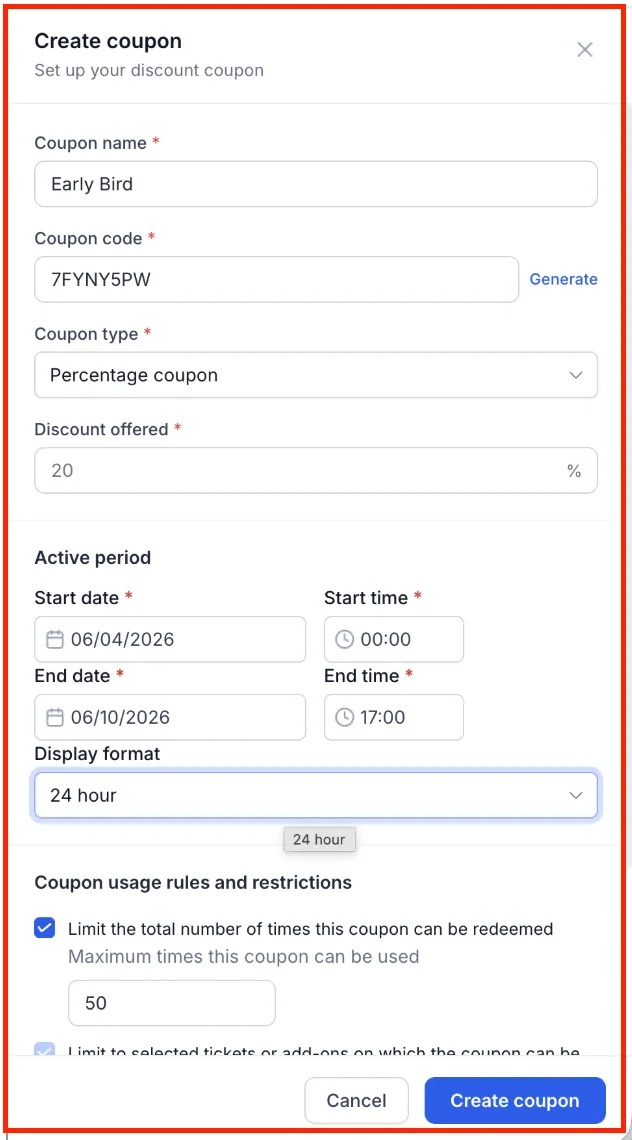
Passaggio 8: Aggiungi codici coupon (Facoltativo)
Vai a Biglietti → Codici coupon per creare codici sconto per il tuo evento.
Configura il coupon:
- Nome coupon: Etichetta interna, come Sconto early bird.
- Codice coupon: Il codice che gli ospiti inseriscono al pagamento. Digita un codice personalizzato o fai clic su Genera.
- Tipo coupon: Attualmente supporta solo coupon percentuale.
- Sconto: Percentuale di sconto, come 20 per il 20%.
- Periodo attivo: Intervallo di date durante il quale il codice è valido.
- Limiti di utilizzo: Opzionalmente limita i riscatti totali o limita il coupon a tipi di biglietti specifici.
Gli ospiti applicano il codice facendo clic su Hai un codice coupon? nella schermata di selezione dei biglietti.
Nota: I codici coupon degli eventi sono solo per gli Eventi e non si applicano ad altri prodotti Squadd.
Passaggio 9: Aggiungi programma e speaker (Facoltativo)
Vai alla scheda Programma per costruire l'agenda del tuo evento.
Per aggiungere una sessione, fai clic su Aggiungi programma e inserisci:
- Titolo: Ad esempio, Conferenza principale o Workshop A.
- Giorno e fascia oraria: Deve rientrare nella finestra dell'evento.
- Palco / Ubicazione: Ad esempio, Palco principale o Sala 2.
- Descrizione
- Speaker assegnati
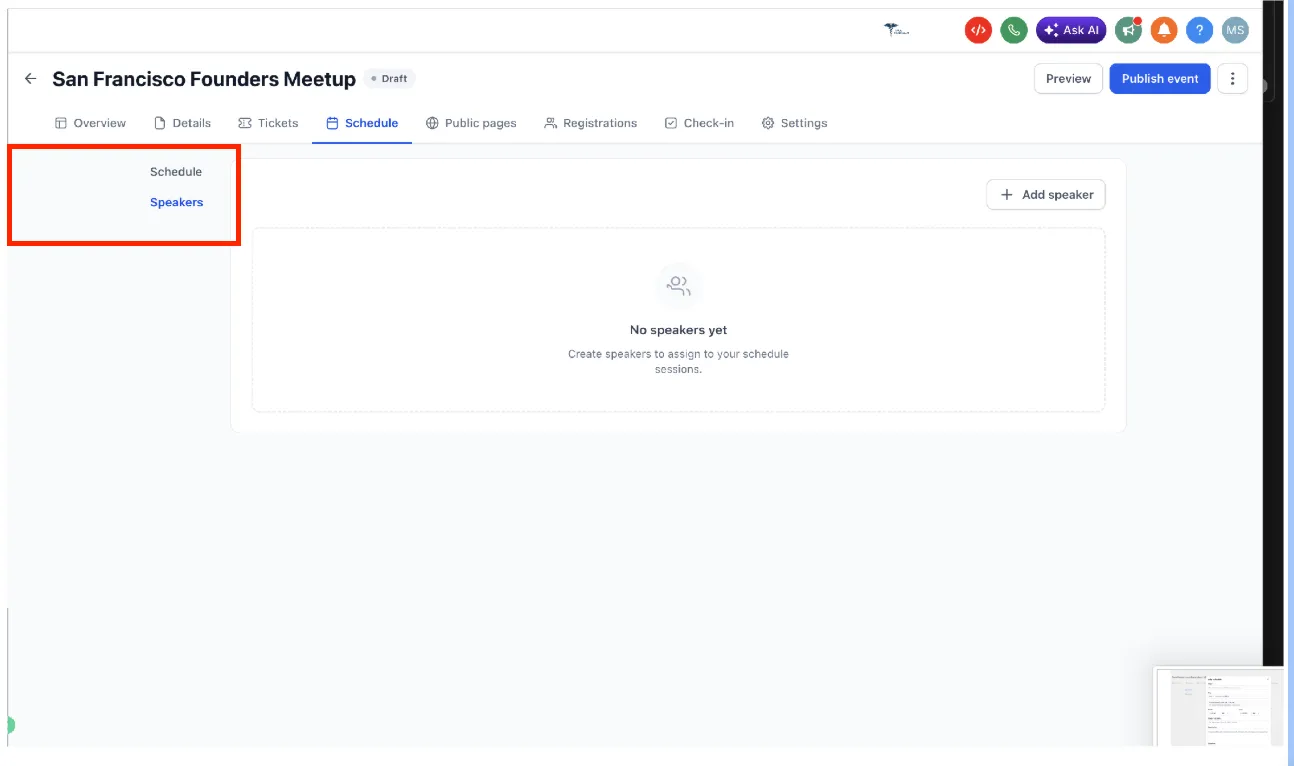
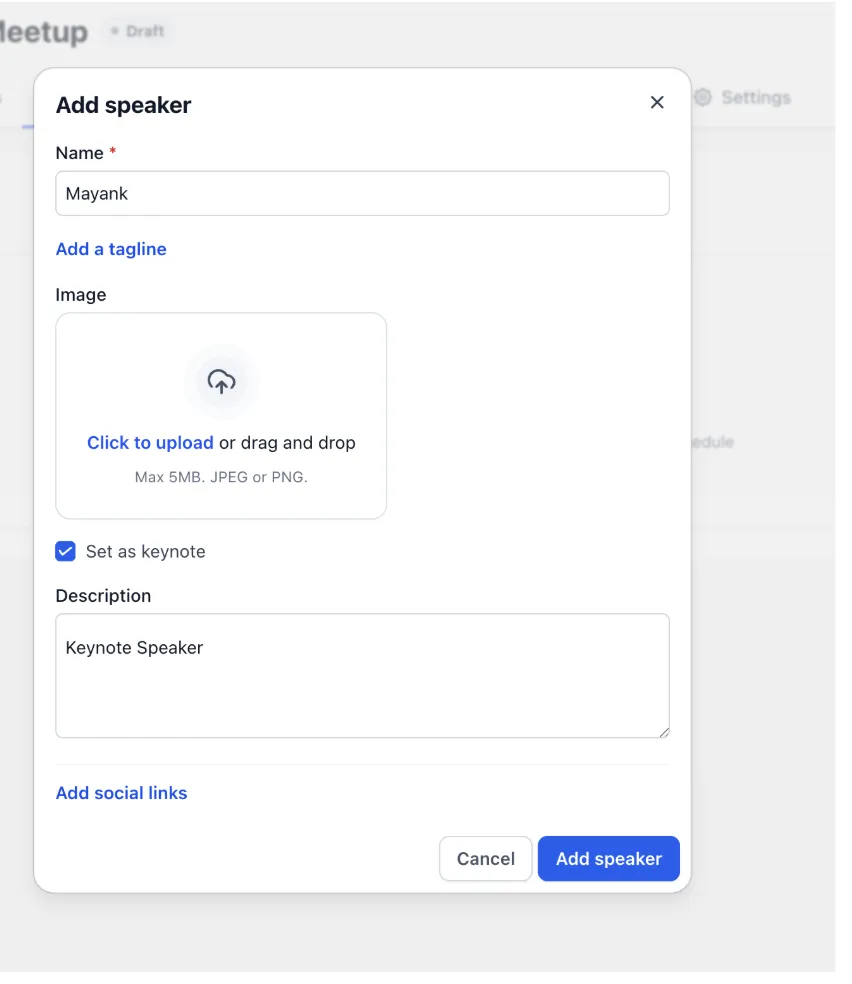
Per aggiungere uno speaker, fai clic su Speaker nella sotto-navigazione, quindi fai clic su + Aggiungi speaker. Aggiungi il nome dello speaker, il tagline, la foto, la descrizione, lo stato di keynote e i link social.
Passaggio 10: Personalizza la tua pagina evento pubblica
Vai alla scheda Pagine pubbliche. Tre sotto-schede controllano diverse parti dell'esperienza dell'ospite:
- Dettagli: Attiva e riordina le sezioni della pagina, incluso Informazioni su questo evento, Biglietti, Programma, Speaker, Ubicazione, Ospitato da e Domande frequenti. Abilita la visualizzazione del conteggio degli ospiti se desiderato.
- Programma: Personalizza come il programma appare sulla pagina pubblica.
- Pagamento: Imposta il titolo del pagamento e i campi del modulo. Nome, cognome ed email sono bloccati come obbligatori. Aggiungi campi personalizzati e richiedere facoltativamente agli ospiti di accettare i termini e le condizioni.
Le modifiche di stile, come colori, tipografia e modello, si applicano a tutte e tre le pagine. Utilizza l'anteprima in tempo reale sul lato destro dell'editor per rivedere le visualizzazioni desktop e mobile.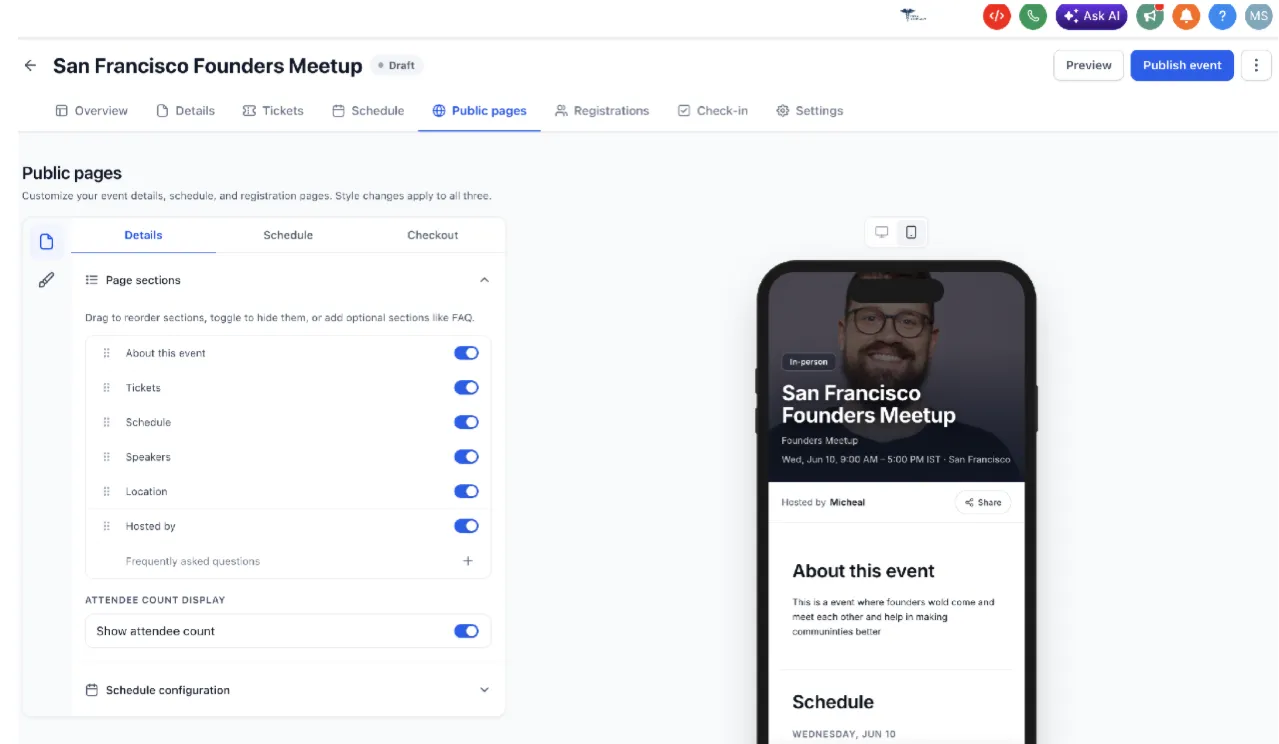
Passaggio 11: Configura le impostazioni di registrazione e le notifiche
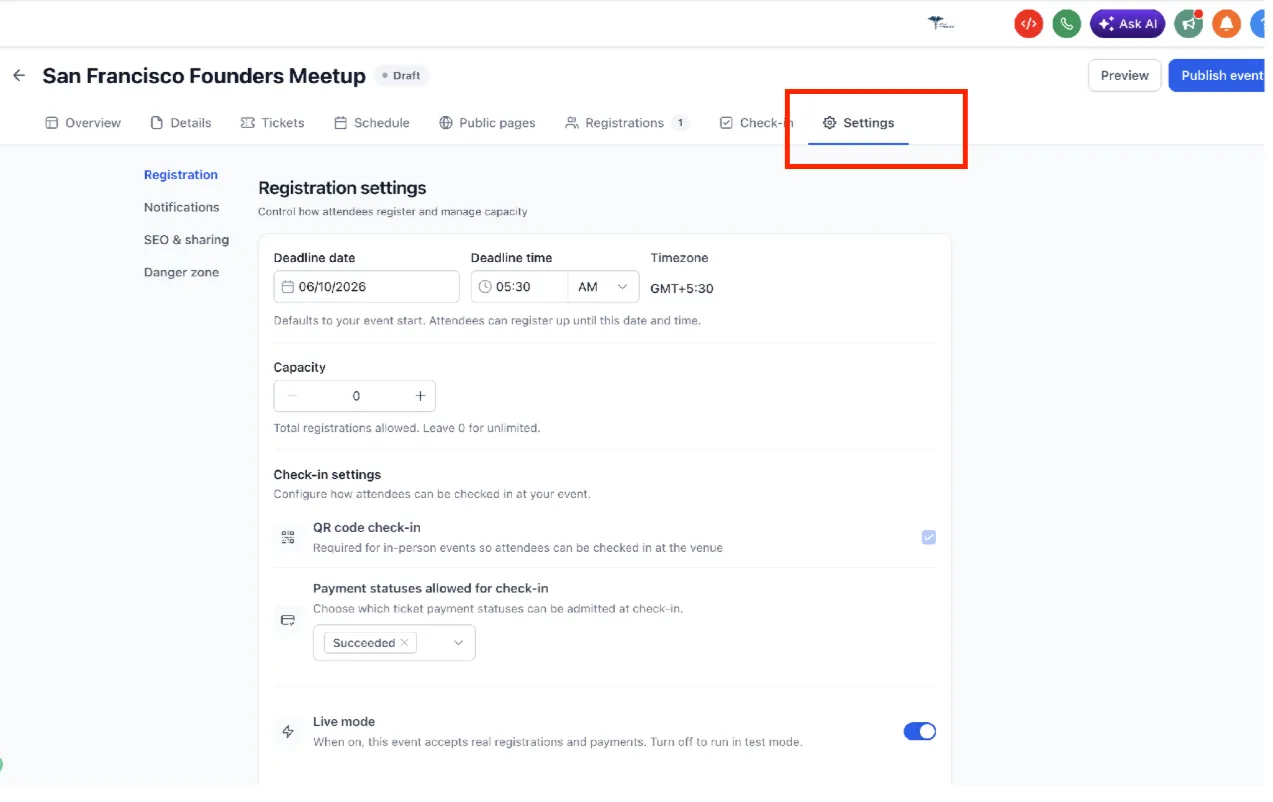
Vai alla scheda Impostazioni. Nelle impostazioni di registrazione, configura:
- Scadenza: Data e ora dopo le quali le registrazioni si chiudono. Per impostazione predefinita, è impostato all'ora di inizio dell'evento.
- Capacità: Numero massimo di registrazioni totali su tutti i tipi di biglietti. Imposta a 0 per illimitato.
- Check-in: Il check-in tramite codice QR è abilitato per impostazione predefinita per gli eventi in presenza. Scegli quali stati di pagamento consentono l'accesso.
- Modalità live: Attiva prima di andare live. Quando la modalità live è disattivata, l'evento funziona in modalità test e non vengono elaborati pagamenti reali.
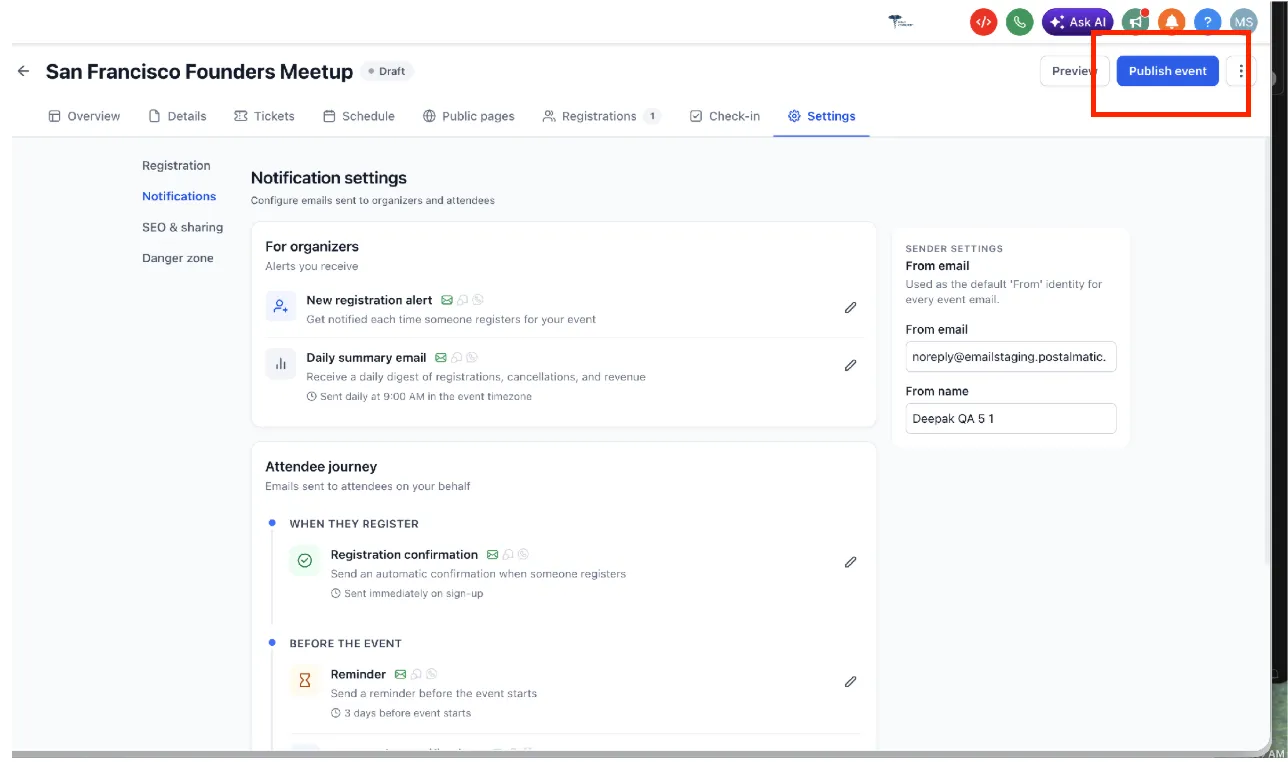
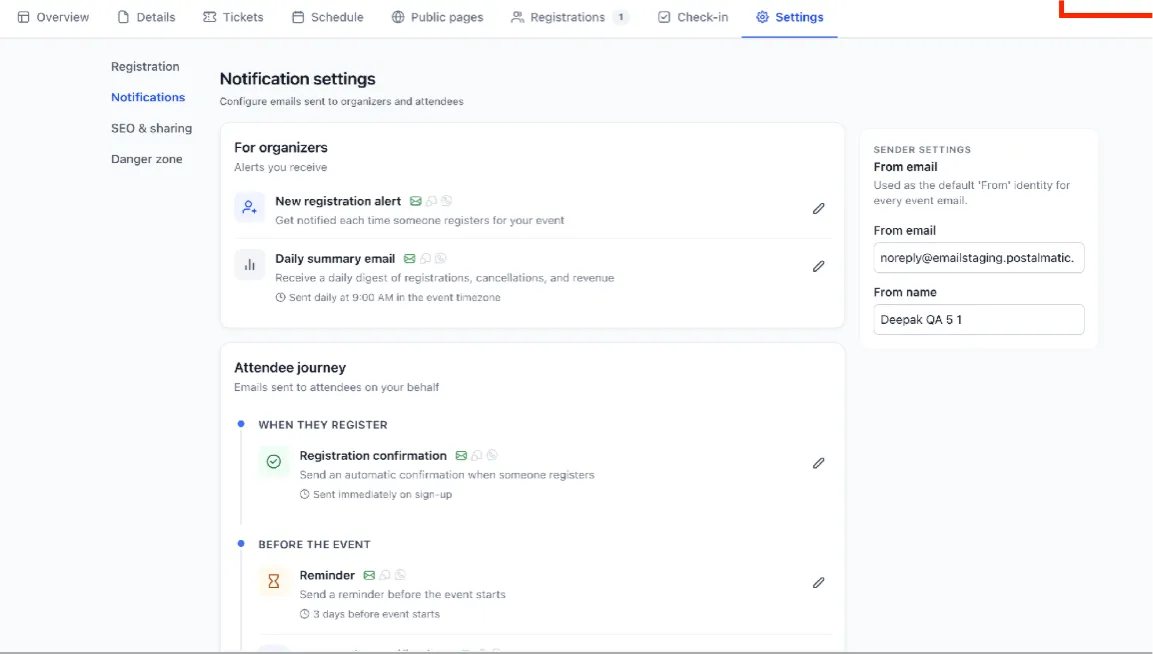
Nelle impostazioni di notifica, configura:
- Per gli organizzatori: Avviso di nuova registrazione ed email di riepilogo giornaliero.
- Per gli ospiti: Email di conferma registrazione e promemoria.
- Impostazioni mittente: Email mittente e nome mittente utilizzati nelle email degli eventi.
Passaggio 12: Pubblica il tuo evento
Dopo aver completato la configurazione, fai clic su Pubblica evento nell'angolo in alto a destra. Il tuo evento va in diretta con un URL pubblico che gli ospiti possono visitare per registrarsi.
Dopo la pubblicazione, puoi:
- Condividere il link dell'evento dal menu a tre punti.
- Duplicare l'evento per uso futuro.
- Annullare la pubblicazione dell'evento per portarlo offline mantenendo le registrazioni.
- Archiviare l'evento per rimuoverlo dall'elenco attivo mantenendolo ripristinabile.
- Eliminare l'evento in modo permanente.
Gestire l'evento
La gestione dell'evento inizia dopo la creazione o la pubblicazione dell'evento. Questi controlli aiutano gli organizzatori a monitorare le registrazioni, aggiungere ospiti, elaborare rimborsi, fare il check-in degli ospiti, condividere l'evento, duplicare la configurazione o rimuovere l'evento quando necessario.
Passaggio 13: Gestisci le registrazioni e fai il check-in degli ospiti
Una volta che il tuo evento è live, usa le seguenti schede per gestire gli ospiti:
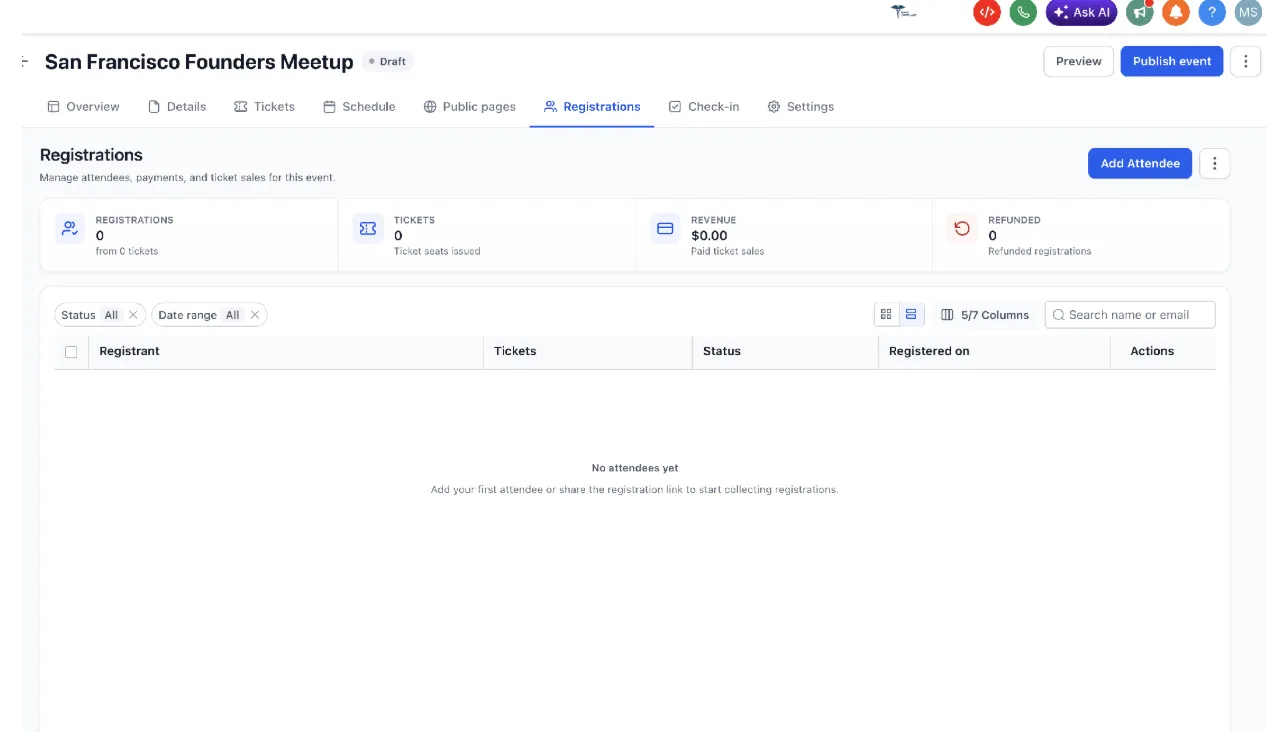
- Scheda Registrazioni: Visualizza i registrati, il totale dei biglietti emessi, i ricavi e le registrazioni rimborsate. Cerca per nome o email, filtra per stato o intervallo di date e aggiungi manualmente ospiti con il pulsante Aggiungi ospite.
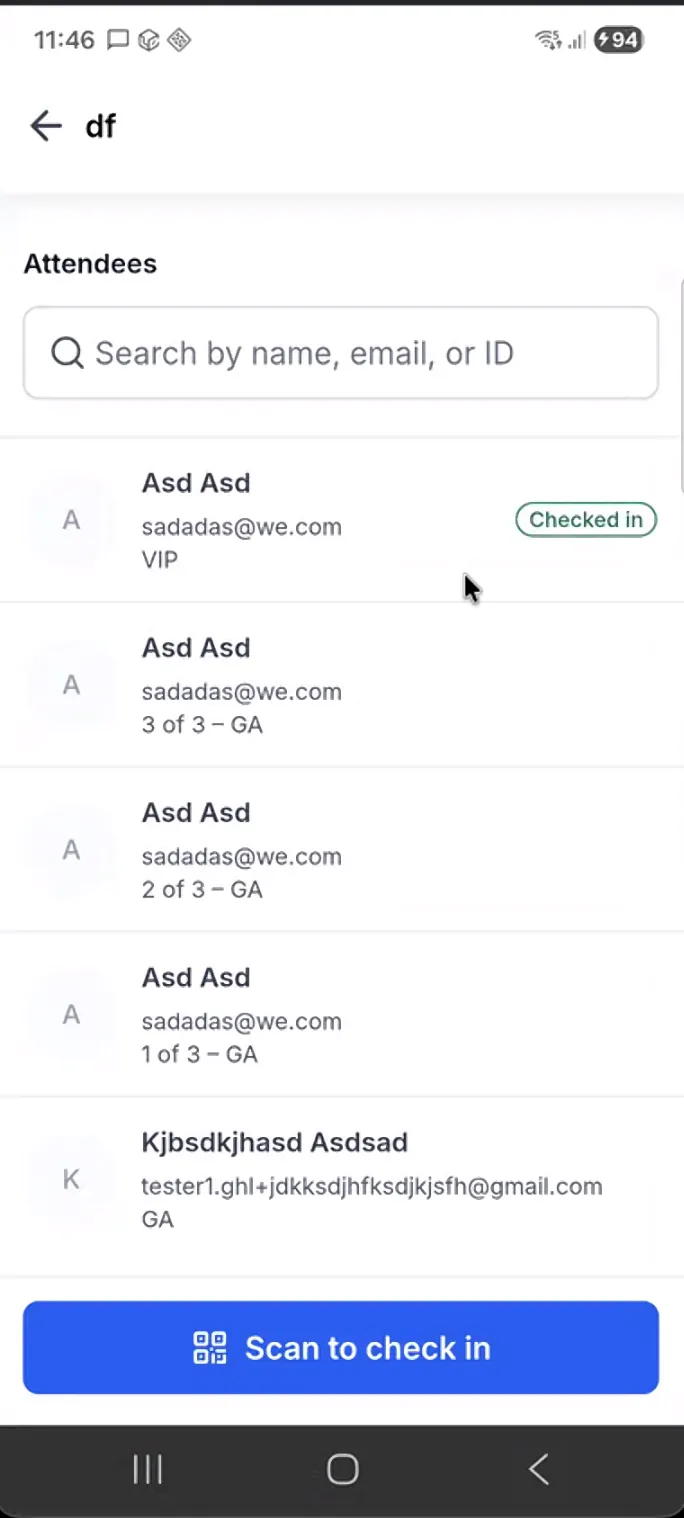
- Scheda Check-in: Utilizza la scansione di codici QR per fare il check-in degli ospiti sulla sede in tempo reale. Solo i registrati con uno stato di pagamento consentito, come Completato, possono essere sottoposti a check-in.
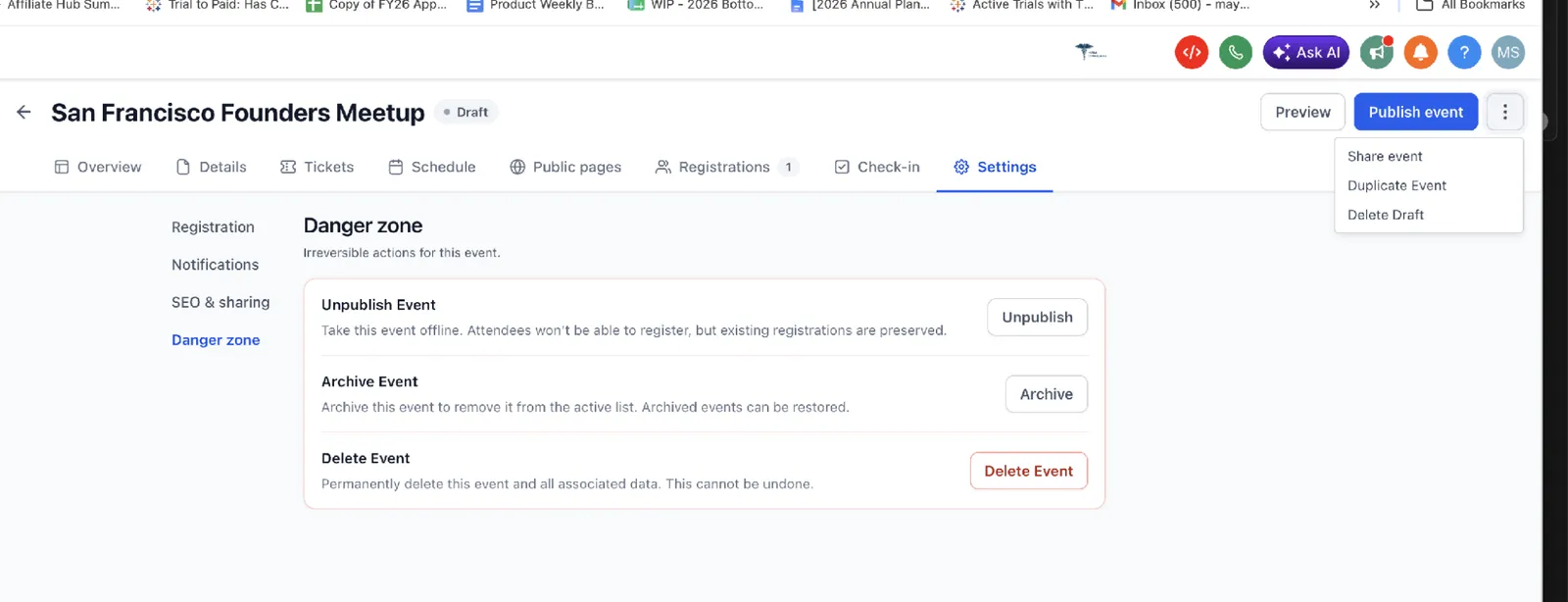
Zona pericolosa
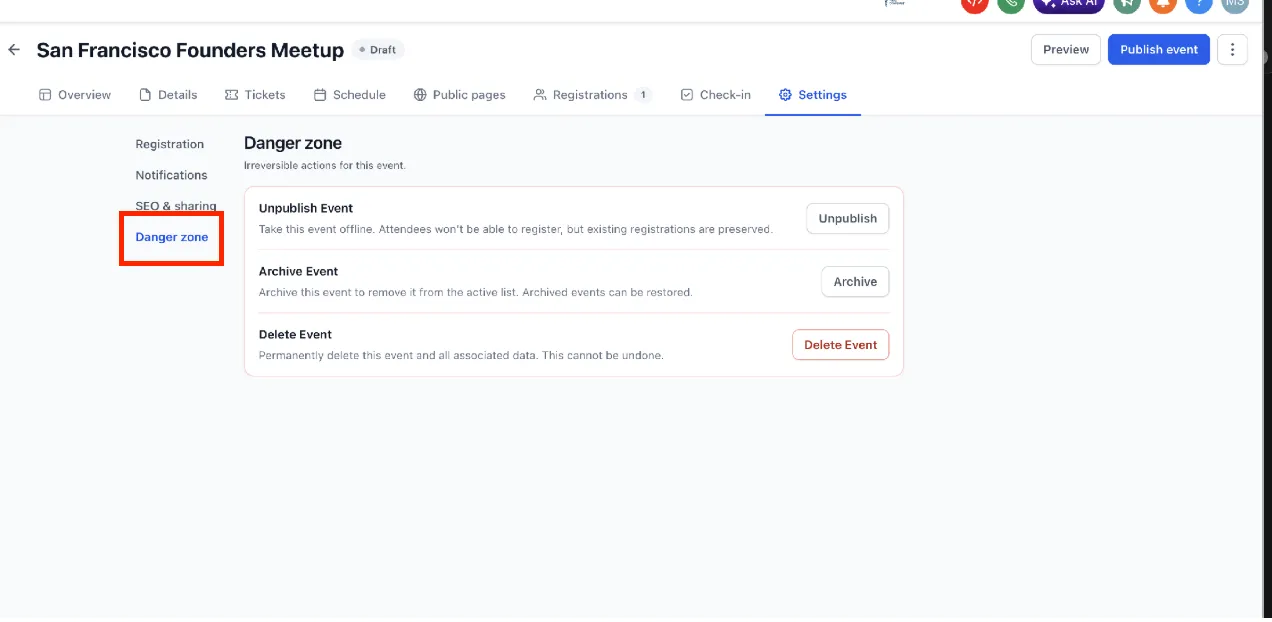
In Impostazioni → Zona pericolosa, troverai azioni che interessano la disponibilità dell'evento o i dati dell'evento:
- Annulla pubblicazione evento: Porta l'evento offline. Le registrazioni esistenti vengono conservate.
- Archivia evento: Rimuove l'evento dall'elenco attivo. Gli eventi archiviati possono essere ripristinati.
- Elimina evento: Elimina permanentemente l'evento e i dati associati. Questa azione non può essere annullata.
Menu di overflow dell'evento
Il menu a tre punti nell'angolo in alto a destra dell'evento fornisce accesso rapido alle azioni comuni dell'evento:
- Condividi evento
- Duplica evento
- Elimina bozza
Esperienza dell'ospite
L'esperienza dell'ospite inizia sulla pagina evento pubblica e continua attraverso la selezione dei biglietti, il pagamento e la conferma. Rivedere questo flusso prima di condividere il tuo evento aiuta a garantire che la pagina, i biglietti, i coupon e le impostazioni di pagamento funzionino come previsto.
Selezione dei biglietti
Gli ospiti scelgono il tipo di biglietto e la quantità. Possono inserire un codice coupon per uno sconto e il riepilogo dell'ordine si aggiorna in tempo reale.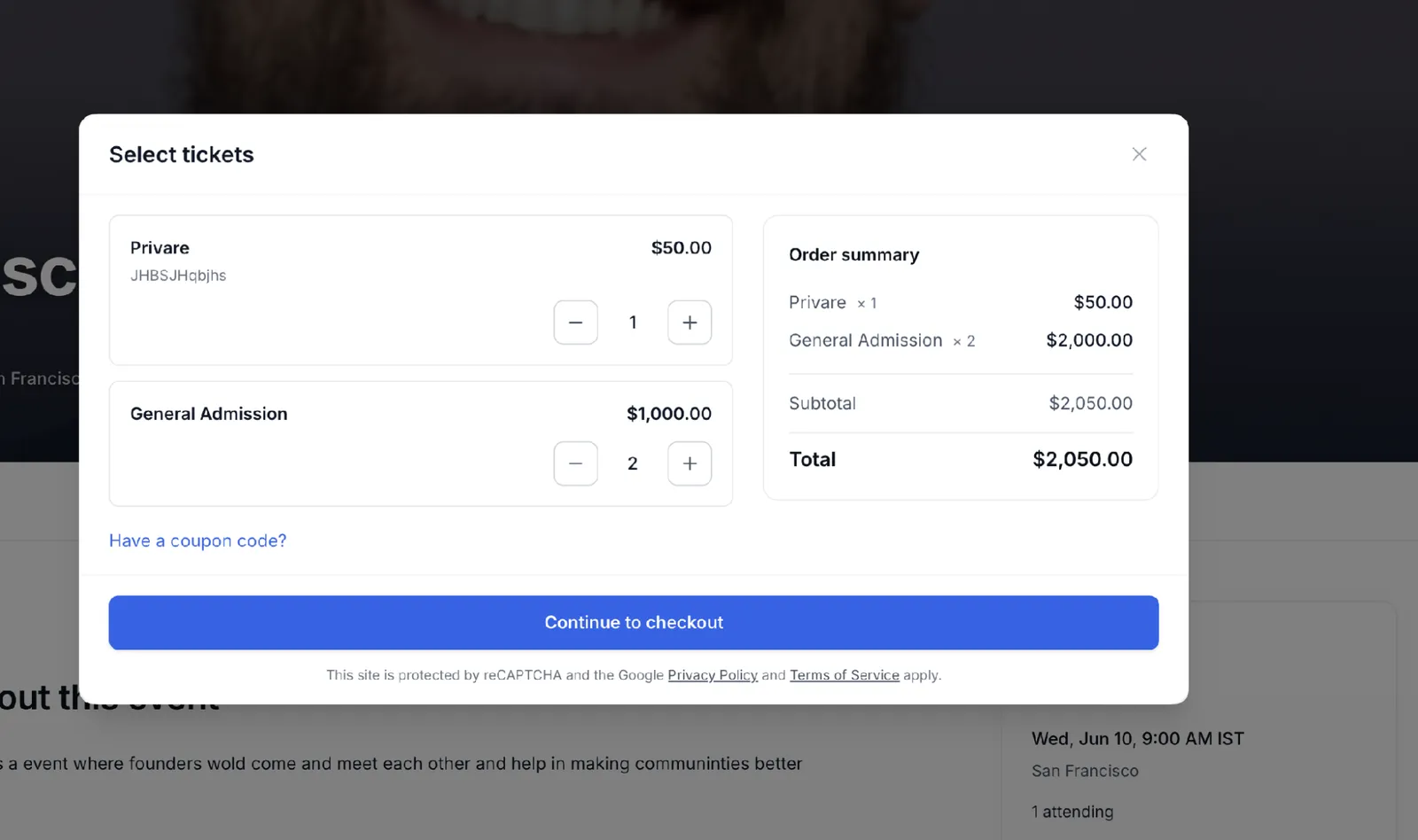
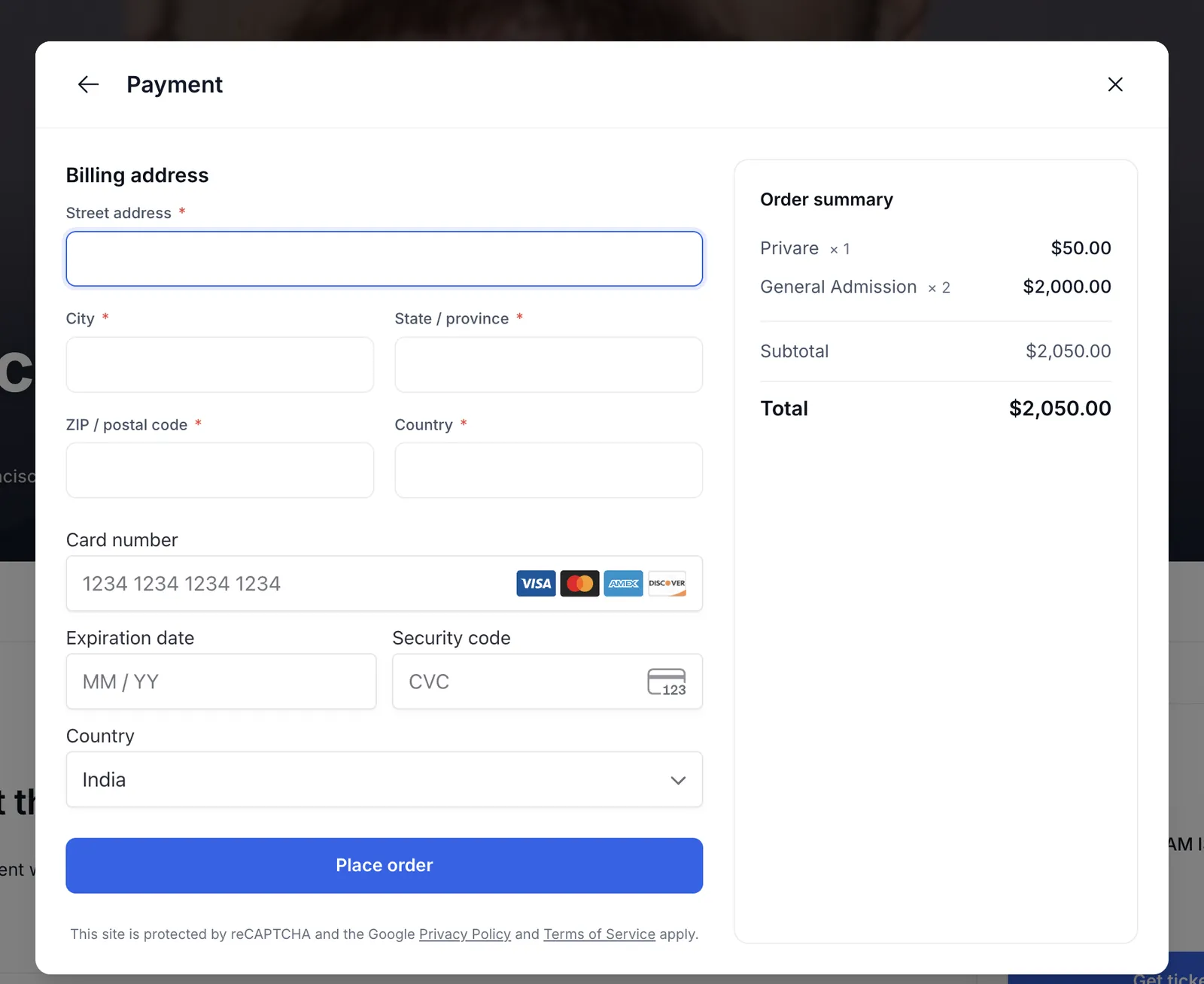
Pagamento e checkout
Dopo aver selezionato i biglietti, gli ospiti inseriscono i loro dettagli, l'indirizzo di fatturazione e le informazioni della carta quando è richiesto il pagamento. Il riepilogo dell'ordine rimane visibile durante il flusso di pagamento.
Check-in tramite scansione di codice QR
Puoi scansionare il codice QR e fare il check-in da mobile
Notifiche evento
Le notifiche mantengono informati gli ospiti e gli organizzatori prima e dopo la registrazione. Aiutano a ridurre le registrazioni perse, migliorare la frequenza e fornire agli organizzatori visibilità sull'attività dell'evento. L'email di riepilogo giornaliero viene inviata alle 9:00 AM nel fuso orario dell'evento.
Le impostazioni di notifica dell'evento includono:
- Per gli ospiti: Email di conferma registrazione e promemoria dell'evento.
- Per gli organizzatori: Avvisi di nuova registrazione e email di riepilogo giornaliero.
- Impostazioni mittente: Email mittente e nome mittente utilizzati per le email relative agli eventi.
Domande frequenti
D: Posso convertire un evento da Con biglietti a RSVP dopo la creazione?
No. I tipi di evento Con biglietti e RSVP non possono essere convertiti dopo la creazione dell'evento. Se hai selezionato il tipo sbagliato, crea un nuovo evento con il tipo corretto.
D: Posso offrire biglietti gratuiti e a pagamento sullo stesso evento?
Sì. Gli eventi con biglietti possono includere sia tipi di biglietti gratuiti che a pagamento.
D: Posso controllare quando il link di un evento online diventa visibile?
Sì. Puoi mantenere il link di accesso nascosto fino all'inizio dell'evento o usare una pianificazione personalizzata per controllare quando appare e scompare.
D: Come funzionano i rimborsi per i biglietti dell'evento?
I rimborsi vengono avviati dall'organizzatore dalla scheda Registrazioni. Gli ospiti non possono richiedere rimborsi direttamente tramite la piattaforma dell'evento. I tempi dei rimborsi seguono le finestre standard dei processori di pagamento.
D: L'annullamento o l'annullamento della pubblicazione di un evento rimborsa automaticamente gli ospiti?
No. L'annullamento o l'annullamento della pubblicazione di un evento non attiva automaticamente i rimborsi. Gli organizzatori devono elaborare i rimborsi manualmente dalla scheda Registrazioni.
D: Sono supportati gli eventi ricorrenti o multi-data?
Attualmente, non supportato nella beta.
D: Come funzionano i pagamenti degli organizzatori?
I ricavi dei biglietti vengono elaborati tramite il provider di pagamento connesso, come Stripe. I tempi di pagamento seguono la pianificazione impostata nell'account di quel provider. Squadd non addebita commissioni di piattaforma aggiuntive oltre agli addebiti standard di elaborazione delle carte di credito.
D: Gli ospiti possono trasferire i biglietti a qualcun altro?
Non c'è un'opzione di trasferimento dei biglietti self-serve per gli ospiti. Se un biglietto deve essere trasferito, l'organizzatore deve aggiornare manualmente i dettagli dell'ospite nella scheda Registrazioni oppure annullare la registrazione originale e aggiungere manualmente il nuovo ospite.
D: Lo staff può aggiungere manualmente gli ospiti?
Sì. Utilizza il pulsante Aggiungi ospite dalla scheda Registrazioni per aggiungere manualmente qualcuno senza richiedere il completamento del pagamento pubblico.
Articoli correlati
- Calendari evento in Squadd: Setup e differenze chiave
- Eventi community di Squadd: Setup, visibilità e promemoria
- Guida completa alla creazione di webinar in Squadd
- Come creare e utilizzare Campi personalizzati in Squadd
- Documentazione API Squadd