
In questa guida vedremo come creare un'automazione completa per gestire gli appuntamenti prenotati tramite il calendario di Squadd!
L'obiettivo è automatizzare l'intero processo:
inviare immediatamente un messaggio di conferma;
spostare il contatto nella fase corretta della pipeline;
inviare promemoria prima dell'appuntamento;
notificare il commerciale;
gestire eventuali no-show o cancellazioni;
invitare automaticamente il contatto a riprogrammare l'appuntamento.
Crea il workflow per i nuovi appuntamenti
Accedi alla sezione Automazioni → Create Workflow → Start Form Scratch
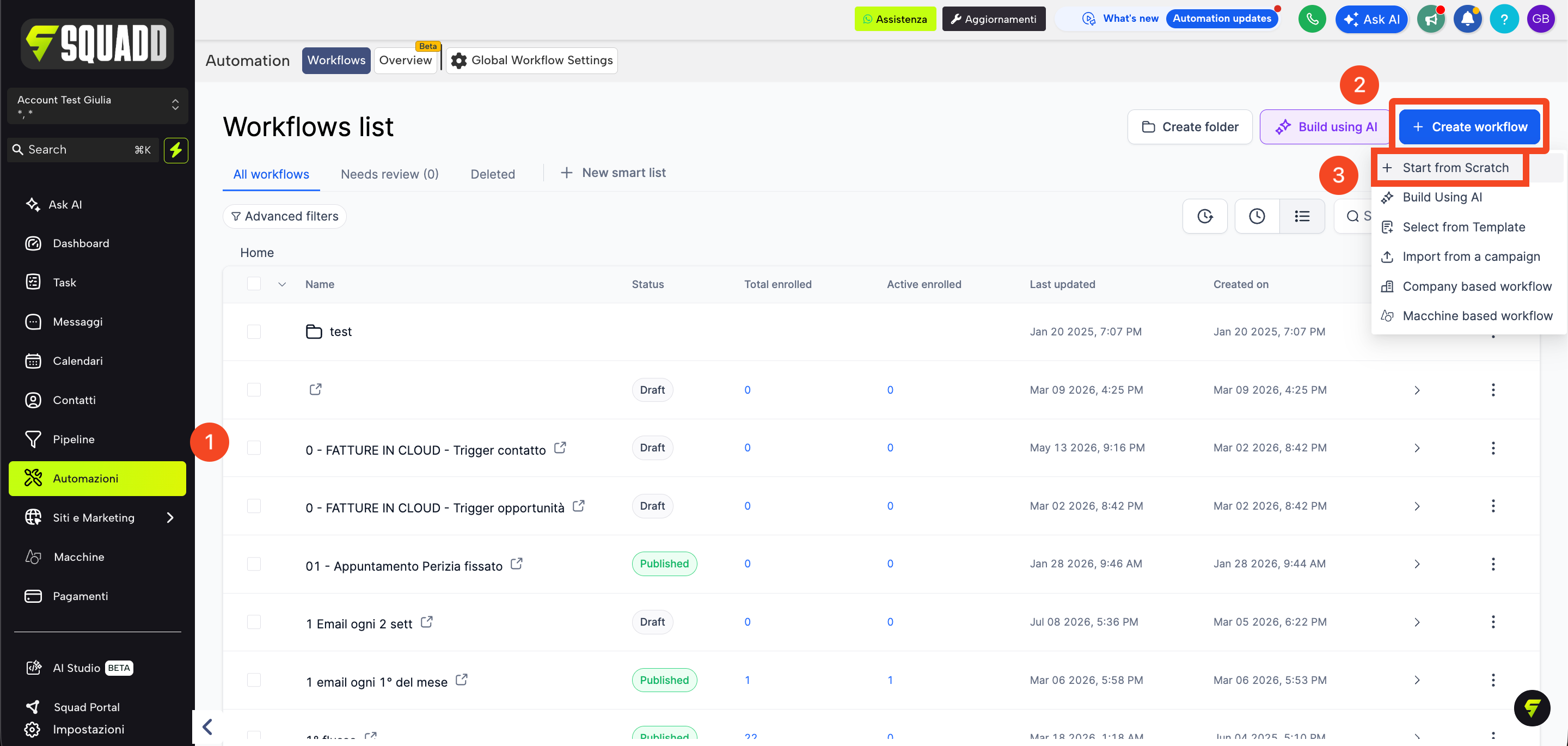
Per mantenere tutto organizzato, puoi creare una cartella dedicata, ad esempio "Lead da Facebook"
All'interno della cartella creeremo due automazioni principali:
Nuovo appuntamento: conferma + reminder
Appuntamento cancellato o no-show
Iniziamo dalla prima!
Nuovo appuntamento: conferma + reminder
1. Imposta il trigger corretto
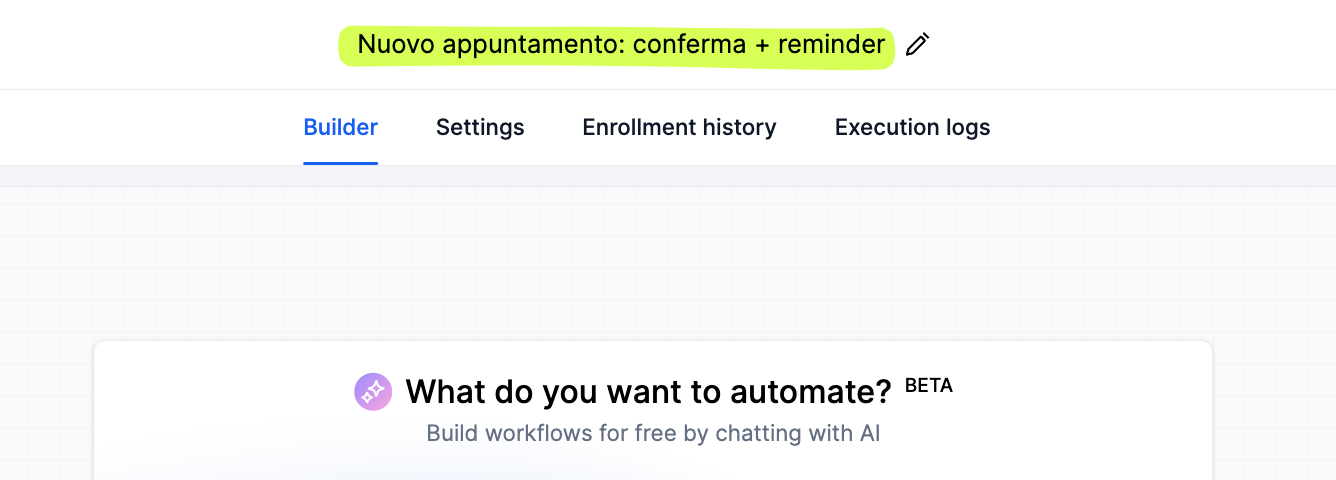
Crea un nuovo workflow e rinominalo, ad esempio: Nuovo appuntamento - Conferma + Reminder
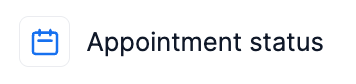
Come trigger seleziona: Appointment Status
È consigliabile utilizzare questo trigger al posto di Customer Booked Appointment.
Il motivo è importante: utilizzando Customer Booked Appointment, il contatto potrebbe rimanere all'interno dell'automazione anche nel caso in cui l'appuntamento venga successivamente cancellato o riprogrammato.
Di conseguenza, potrebbe continuare a ricevere promemoria relativi a un appuntamento che non esiste più.
Con Appointment Status, invece, il workflow tiene conto dello stato aggiornato dell'appuntamento.
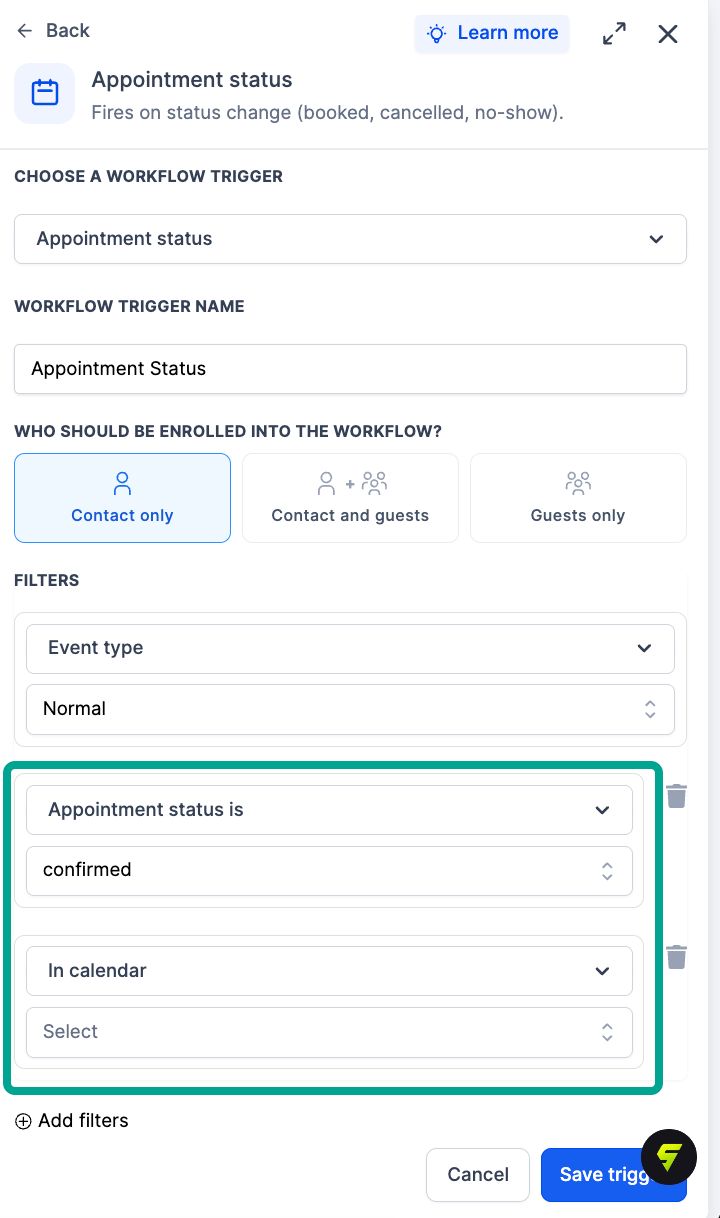
Imposta quindi il filtro:
Appointment Status → Confirmed
Puoi inoltre scegliere:
il calendario specifico su cui deve funzionare l'automazione (In calendar)
oppure scegliere tutti i calendari, creando un'unica automazione generale per tutti.
Se utilizzi calendari diversi per servizi differenti, può essere utile creare workflow separati, con messaggi e reminder personalizzati per ciascun servizio.
2. Sposta il contatto nella pipeline
Dopo la prenotazione, possiamo automaticamente spostare il contatto nella fase corretta della pipeline commerciale.
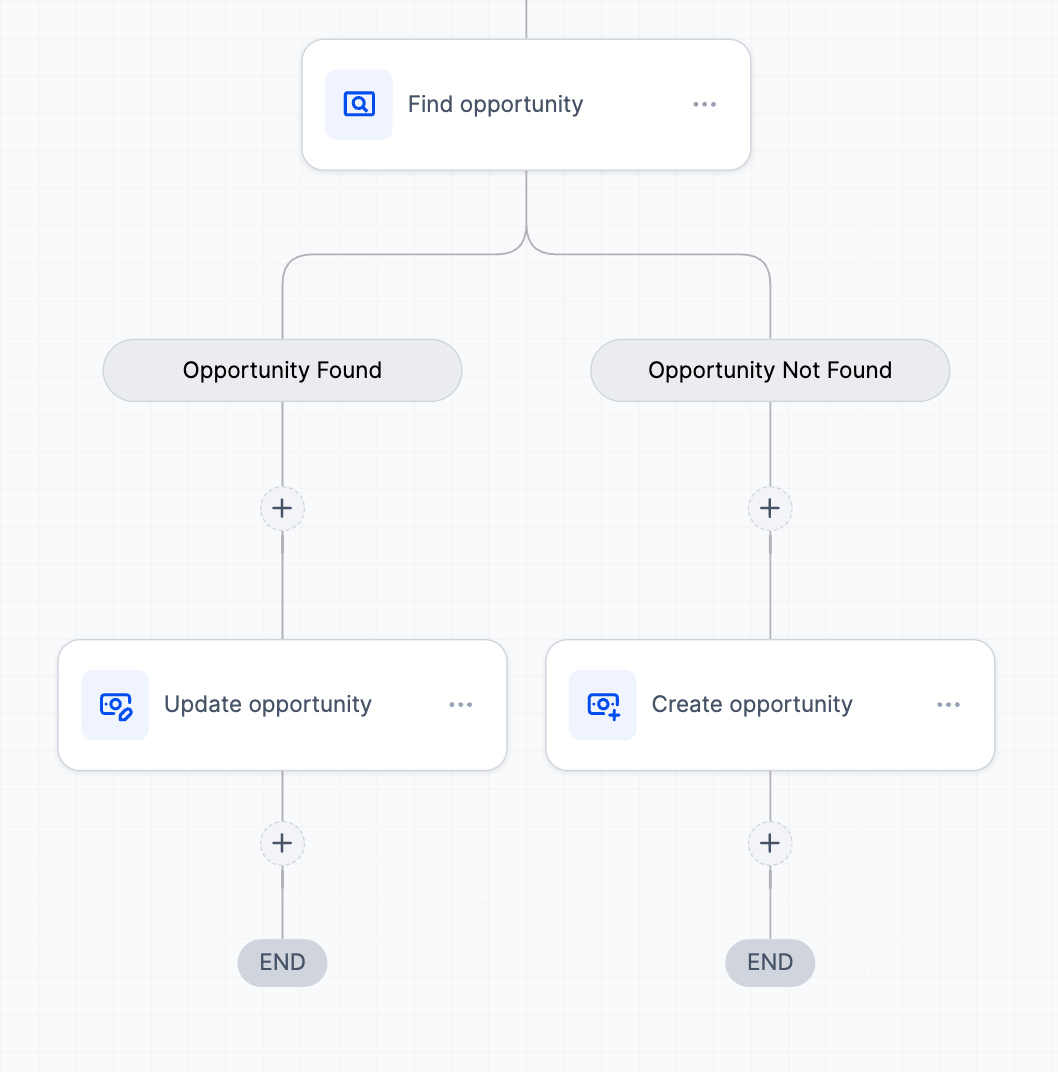
Il primo passaggio è utilizzare l'azione: Find Opportunity

Questa azione verifica se esiste già un'opportunità associata al contatto.
A questo punto si creano due possibili percorsi:
Se l'opportunità non esiste | Se l'opportunità esiste già |
|---|---|
Utilizza: Create Opportunity Seleziona:
Come nome dell'opportunità puoi utilizzare un campo dinamico, ad esempio: Contact Full Name In questo modo ogni opportunità prenderà automaticamente il nome e cognome del relativo contatto. | Utilizza: Update Opportunity Seleziona nuovamente:
In questo modo l'opportunità esistente verrà semplicemente spostata nella nuova fase. |
3. Ricongiungi i due percorsi
Dopo il controllo tramite Find Opportunity, il workflow si divide in due rami.
Per evitare che il secondo ramo termini senza proseguire, utilizza l'azione: Go To
Collega quindi il percorso successivo alla creazione dell'opportunità con il punto del workflow in cui viene inviato il messaggio di conferma.
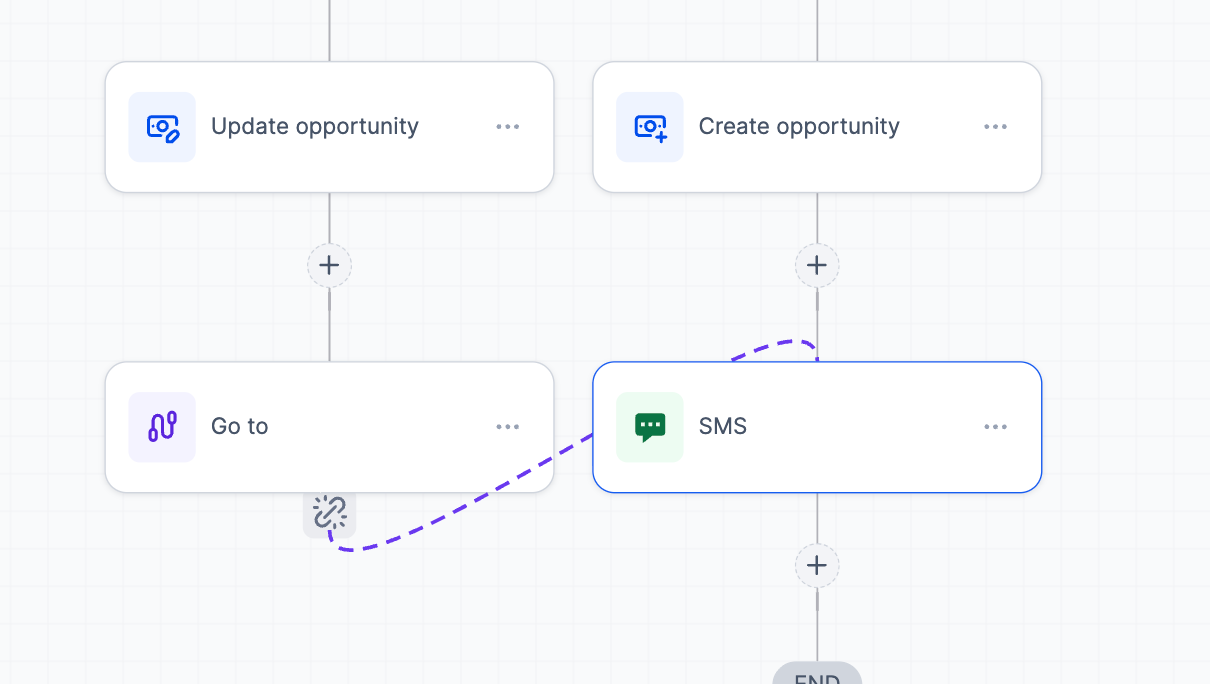
In questo modo, indipendentemente dal fatto che l'opportunità esistesse già oppure sia stata appena creata, entrambi i contatti proseguiranno nello stesso percorso!
4. Invia il messaggio di conferma
Aggiungi ora un'azione Send SMS o WhatsApp per inviare immediatamente la conferma dell'appuntamento (la scelta dipende dalla versione di WhatsApp che utilizzi)
Se utilizzi la versione WhatsApp API, ricordati di creare prima il template del messaggio.
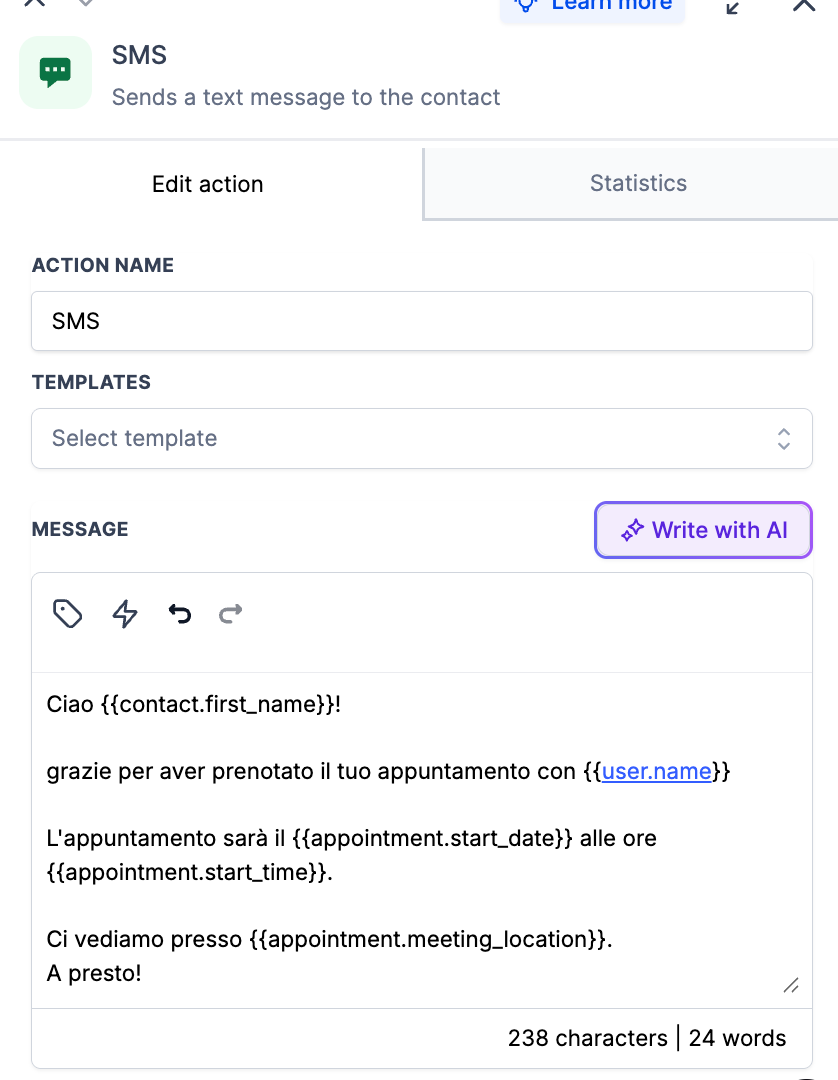
Puoi utilizzare i campi dinamici per personalizzare automaticamente il messaggio.
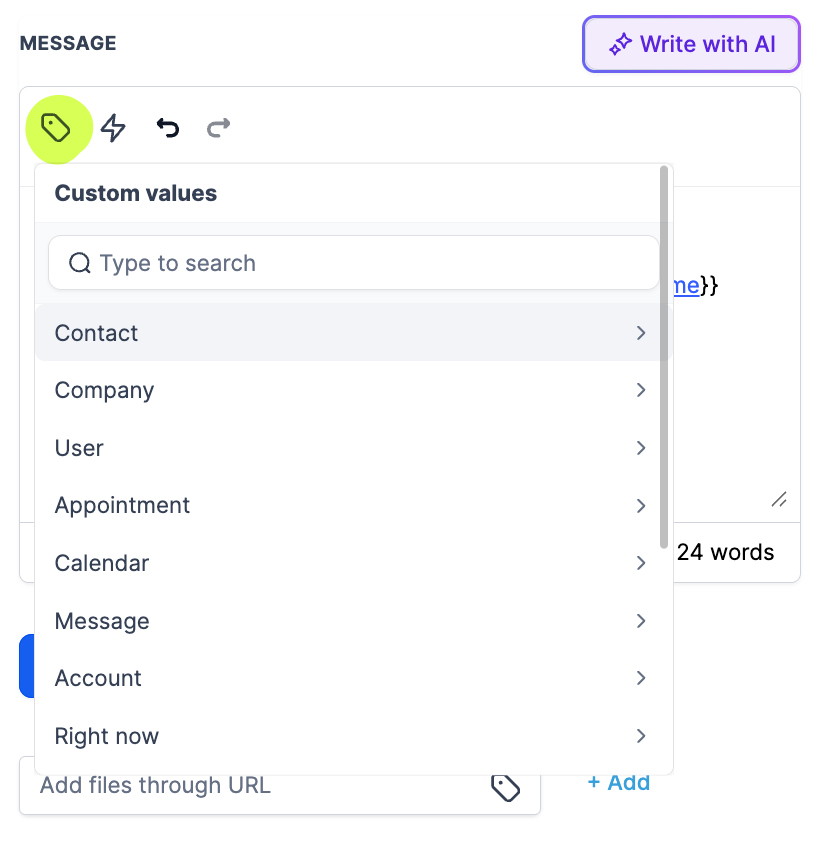
Esempio:
Ciao {{contact.first_name}}, grazie per aver prenotato il tuo appuntamento con {{user.name}}.
L'appuntamento sarà il {{appointment.start_date}} alle ore {{appointment.start_time}}.
Ci vediamo presso {{appointment.meeting_location}}.
A presto!
Puoi utilizzare anche altri campi dinamici, ad esempio:
nome del contatto;
nome del commerciale assegnato;
data dell'appuntamento;
ora dell'appuntamento;
sede;
indirizzo completo dell'azienda;
nome dell'attività.
5. Invia un reminder 24 ore prima
Dopo il messaggio di conferma, aggiungi l'azione: Wait

Seleziona come tipo di attesa:
Event / Appointment Time (lo trovi anche come Until a scheduled date/time)
Imposta:
1 giorno prima dell'appuntamento
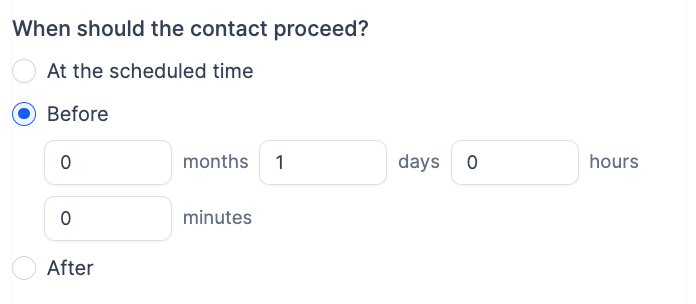
Il contatto rimarrà quindi in attesa all'interno del workflow fino a 24 ore prima dell'orario previsto.
A quel punto invia un nuovo messaggio (Send SMS o WhatsApp)
Esempio:
Ciao {{contact.first_name}}, ti ricordiamo il tuo appuntamento con {{user.name}}.
Ci vediamo domani, {{appointment.start_date}}, alle ore {{appointment.start_time}}.
L'appuntamento si terrà presso {{appointment.meeting_location}}.
A presto!
6. Invia un secondo reminder un'ora prima
Per ridurre ulteriormente il numero di no-show, aggiungi un secondo Wait
Seleziona come tipo di attesa:
Event / Appointment Time
Questa volta imposta:
1 ora prima dell'appuntamento
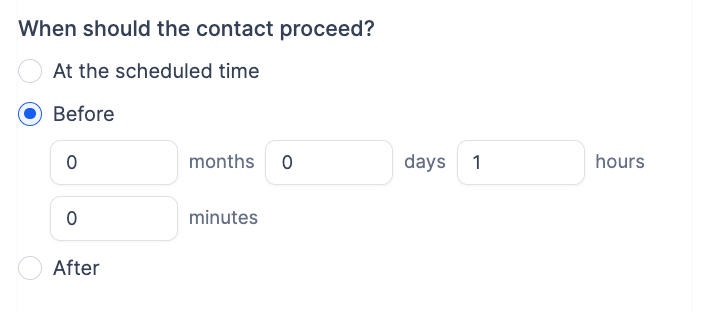
Successivamente invia un altro messaggio (Send SMS o WhatsApp)
Esempio:
Ciao {{contact.first_name}}, ti ricordiamo che il tuo appuntamento è tra un'ora.
Ti aspettiamo alle {{appointment.start_time}} presso {{appointment.meeting_location}}.
A tra poco!
7. Invia una notifica interna al commerciale
Un'ora prima dell'appuntamento puoi anche avvisare automaticamente il membro del team assegnato.
Utilizza l'azione: Send Internal Notification
Esempio:
Ti ricordo che tra un'ora hai un appuntamento con {{contact.full_name}}.
Come destinatario puoi selezionare: Assigned User
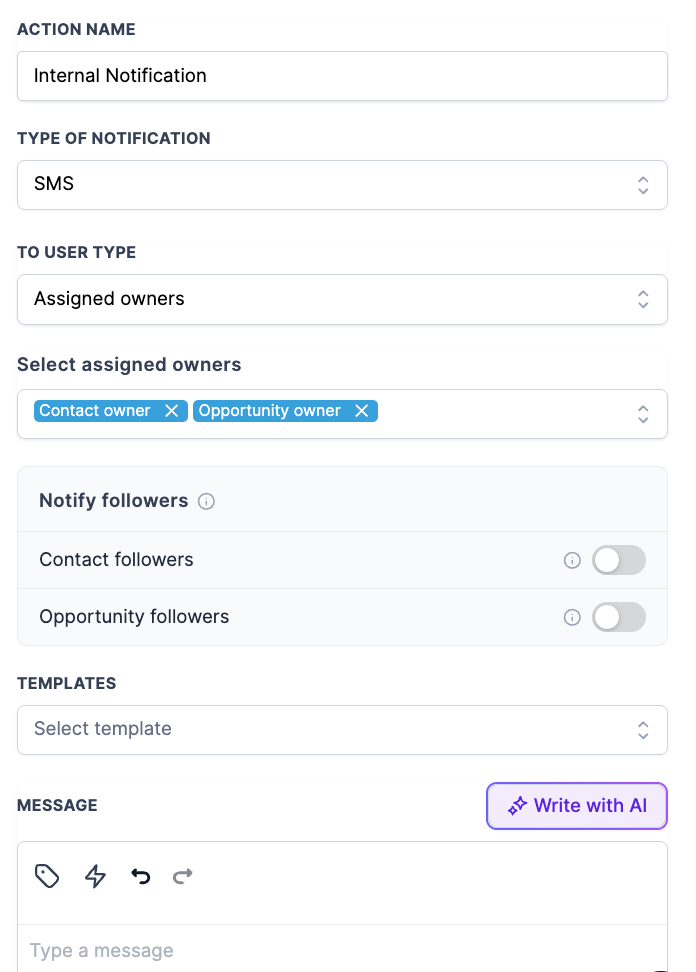
In questo modo la notifica arriverà automaticamente al commerciale o al membro del team assegnato a quel contatto.
8. Gestisci il post-appuntamento
Il workflow può continuare anche dopo l'appuntamento.
Aggiungi:
Wait → Event / Appointment Time
e imposta, ad esempio:
3 ore dopo l'appuntamento
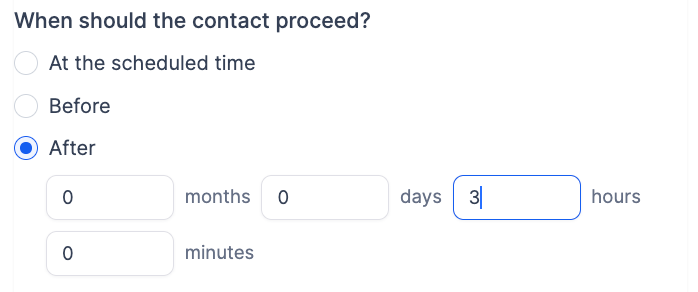
Successivamente puoi inviare un messaggio al cliente.
Esempio:
Ciao {{contact.first_name}}, com'è andato l'appuntamento con {{user.name}}?
Puoi poi aggiungere un'attesa per verificare se il contatto risponde e, in base alla risposta, attivare altri follow-up oppure notificare internamente il team.
Appuntamento cancellato o no-show
1. Aggiungi due trigger separati
Ora creiamo un secondo workflow dedicato agli appuntamenti non effettuati.
Puoi chiamarlo: Appuntamento cancellato o no-show
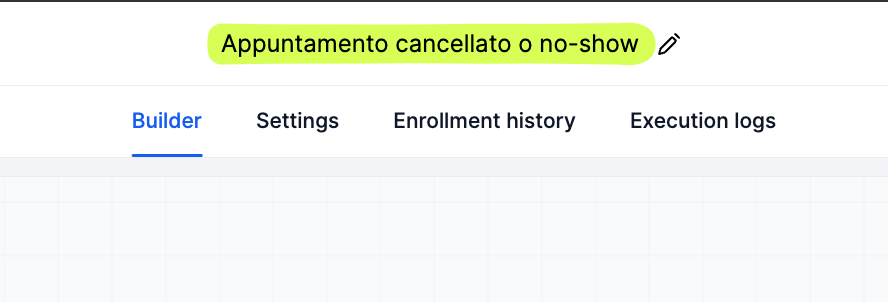
Aggiungi due trigger separati:
Trigger 1 | Trigger 2 |
|---|---|
Appointment Status → No Show | Appointment Status → Cancelled |
Quando in un workflow sono presenti diversi trigger, è sufficiente che se ne verifichi uno per far entrare il contatto nell'automazione.
Puoi decidere di metterne solo 1 e fare workflow separati, ciascuno per ogni casistica, o mettere tutto insieme con più trigger, suddividendo in rami come vedremo a breve.
2. Dividi no-show e cancellazioni con un If/Else
Aggiungi un'azione: If/Else
Con quest'azione andiamo a controllare quale trigger ha fatto entrare il contatto nel workflow.
Crea quindi due rami:
Workflow Trigger → is → No-show
Workflow Trigger → is → Cancellato
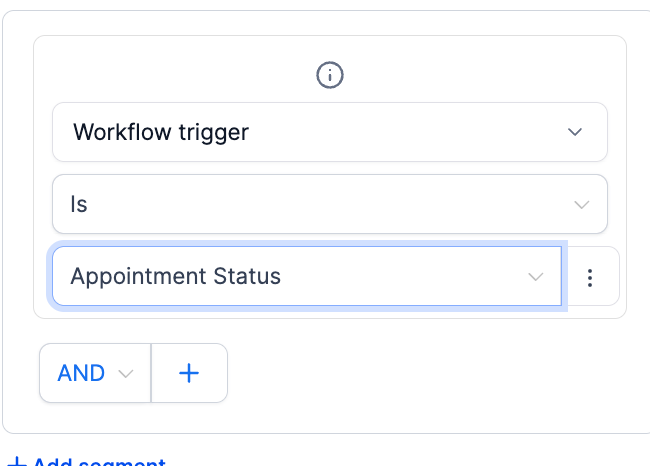
In questo modo puoi inviare comunicazioni differenti in base alla situazione.
3. Gestisci un contatto che non si presenta
Nel ramo No-show, puoi inviare un messaggio cordiale per cercare di recuperare comunque l'appuntamento.
Esempio:
Ciao {{contact.first_name}}, ci dispiace che tu abbia avuto un imprevisto e non sia riuscito a partecipare all'appuntamento.
Quando vuoi possiamo organizzarne uno nuovo.
A questo punto hai diverse possibilità:
chiedere al contatto di rispondere al messaggio;
inviare direttamente il link del calendario;
generare un link di prenotazione utilizzabile una sola volta.
4. Genera automaticamente un link per riprogrammare
Utilizza l'azione: Generate One Time Booking Link

Questa funzione genera automaticamente un link personale che consente al contatto di prenotare un nuovo appuntamento una sola volta.
Puoi decidere, ad esempio, che il link rimanga valido per 30 giorni.
Successivamente inserisci il link dinamico nel messaggio.
Esempio:
Ciao {{contact.first_name}}, ci dispiace per l'imprevisto.
Puoi scegliere direttamente una nuova data per il tuo appuntamento utilizzando questo link:
{{one_time_booking_link}}
Il nome esatto del campo dinamico dipenderà dal nome assegnato all'azione all'interno del workflow.
5. Controlla se il contatto ha riprenotato
Dopo aver inviato il link, evita di controllare immediatamente se il contatto ha effettuato una nuova prenotazione.
Lascia trascorrere alcune ore utilizzando: Wait
Ad esempio:
Attendi 5 o 10 ore
Successivamente aggiungi un controllo If/Else.
Puoi verificare, ad esempio, se il contatto possiede il tag "Appuntamento fissato"
Se il tag è presente, significa che l'appuntamento è stato prenotato.
Se il tag non è presente, puoi inviare un ulteriore follow-up.
Esempio:
Ciao {{contact.first_name}}, sei riuscito a scegliere una nuova data per il tuo appuntamento?
Se hai bisogno di aiuto, rispondi pure a questo messaggio.
Puoi continuare il follow-up fino a quando il contatto non prenota nuovamente.
6. Gestisci gli appuntamenti cancellati
Nel ramo dedicato agli appuntamenti cancellati puoi utilizzare una logica simile.
Puoi:
inviare un messaggio personalizzato;
chiedere al contatto quando desidera riprogrammare;
inviare un link diretto al calendario;
generare un One Time Booking Link;
avviare una sequenza automatica di follow-up.
La comunicazione può essere adattata in base al motivo della cancellazione e alle esigenze della tua attività.
E hai fatto!
Una volta creata e verificata tutta l'automazione, ricorda di attivare il workflow affinché inizi a funzionare sui nuovi contatti.
Speriamo questo tutorial sia stato utile!