
In questo articolo imparerai come abilitare i filtri, gestire più conversazioni in modo efficace e utilizzare strumenti aggiuntivi per semplificare la comunicazione.
INDICE
- Cosa sono i Filtri Conversazioni?
- Vantaggi chiave dei Filtri Conversazioni
- Pannello Filtri
- Generatore Filtri
- Logica AND / OR
- Gestione Multiple Conversazioni
- Conversazioni Preferite
- Ordinamento Conversazioni
- Domande Frequenti
- Articoli Correlati
Cosa sono i Filtri Conversazioni?
I Filtri Conversazioni sono strumenti all'interno della posta in arrivo di Conversazioni che determinano quali conversazioni vengono visualizzate in base a condizioni specifiche. Sono progettati per aiutare gli utenti a stare organizzati, prioritizzare il lavoro e concentrarsi sulle conversazioni più rilevanti senza cercare manualmente nella posta in arrivo.
I Filtri Conversazioni funzionano insieme alle schede della posta in arrivo, alle opzioni di ordinamento e alle azioni in blocco per dare ai team il pieno controllo su come visualizzare e gestire le conversazioni.
Vantaggi chiave dei Filtri Conversazioni
La visibilità e il controllo delle conversazioni migliorano significativamente quando i filtri vengono utilizzati correttamente.
- Viste della Posta in Arrivo Mirate: Visualizza solo le conversazioni che corrispondono a criteri specifici come utenti assegnati, menzioni o tag.
- Efficienza del Team Migliorata: Riduci il rumore e aiuta i membri del team a concentrarsi sulle conversazioni che richiedono azione.
- Supporto della Logica Avanzata: Combina più regole utilizzando la logica AND / OR per un filtraggio preciso.
- Gestione della Posta in Arrivo Scalabile: Gestisci grandi volumi di conversazioni senza ordinamento manuale.
Pannello Filtri
Il pannello Filtri è il nucleo dell'esperienza di filtraggio aggiornata e consente il filtraggio basato su regole utilizzando più condizioni.
Apertura del Pannello Filtri
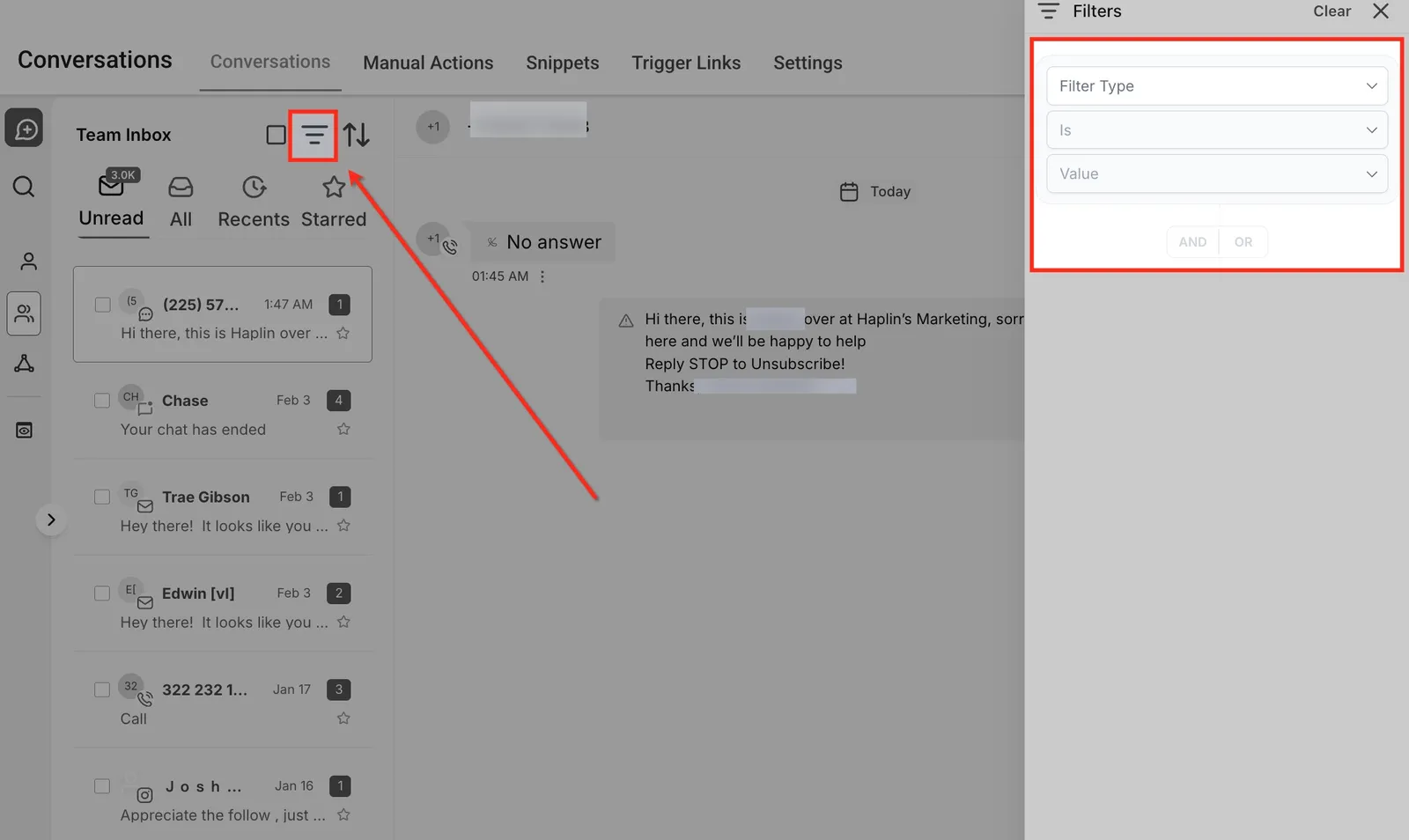
Facendo clic sull'icona Filtri (tre linee orizzontali) si apre il pannello Filtri sul lato destro dello schermo.
Generatore Filtri
Il Generatore Filtri consente agli utenti di definire regole dettagliate che controllano quali conversazioni compaiono nella posta in arrivo.
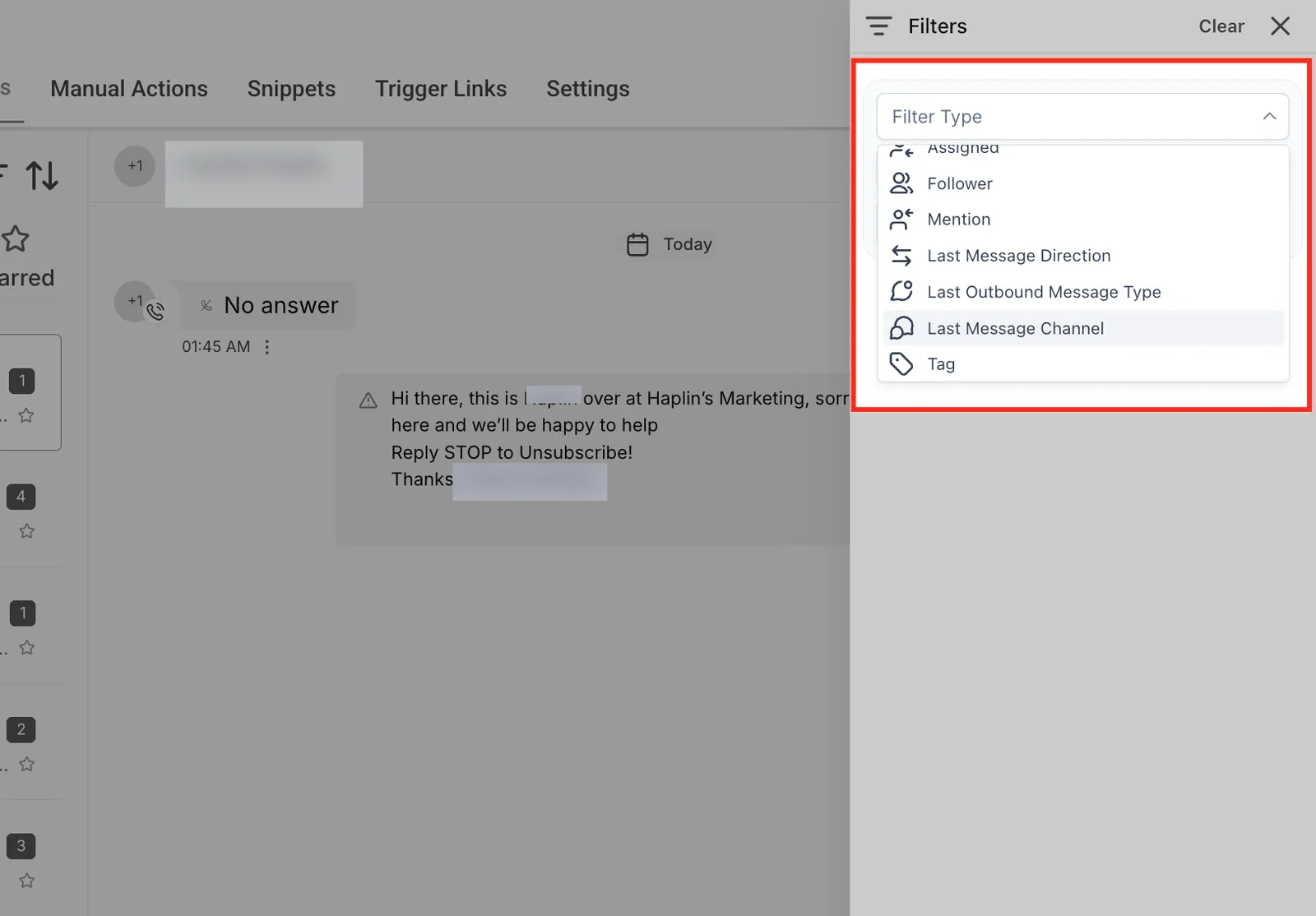
I tipi di filtri disponibili includono:
Filtra per Assegnato
Filtra le conversazioni in base all'utente che è assegnato come proprietario della conversazione. Ciò aiuta i membri del team a visualizzare rapidamente le conversazioni di cui sono responsabili o a identificare le conversazioni non assegnate che necessitano di un proprietario.
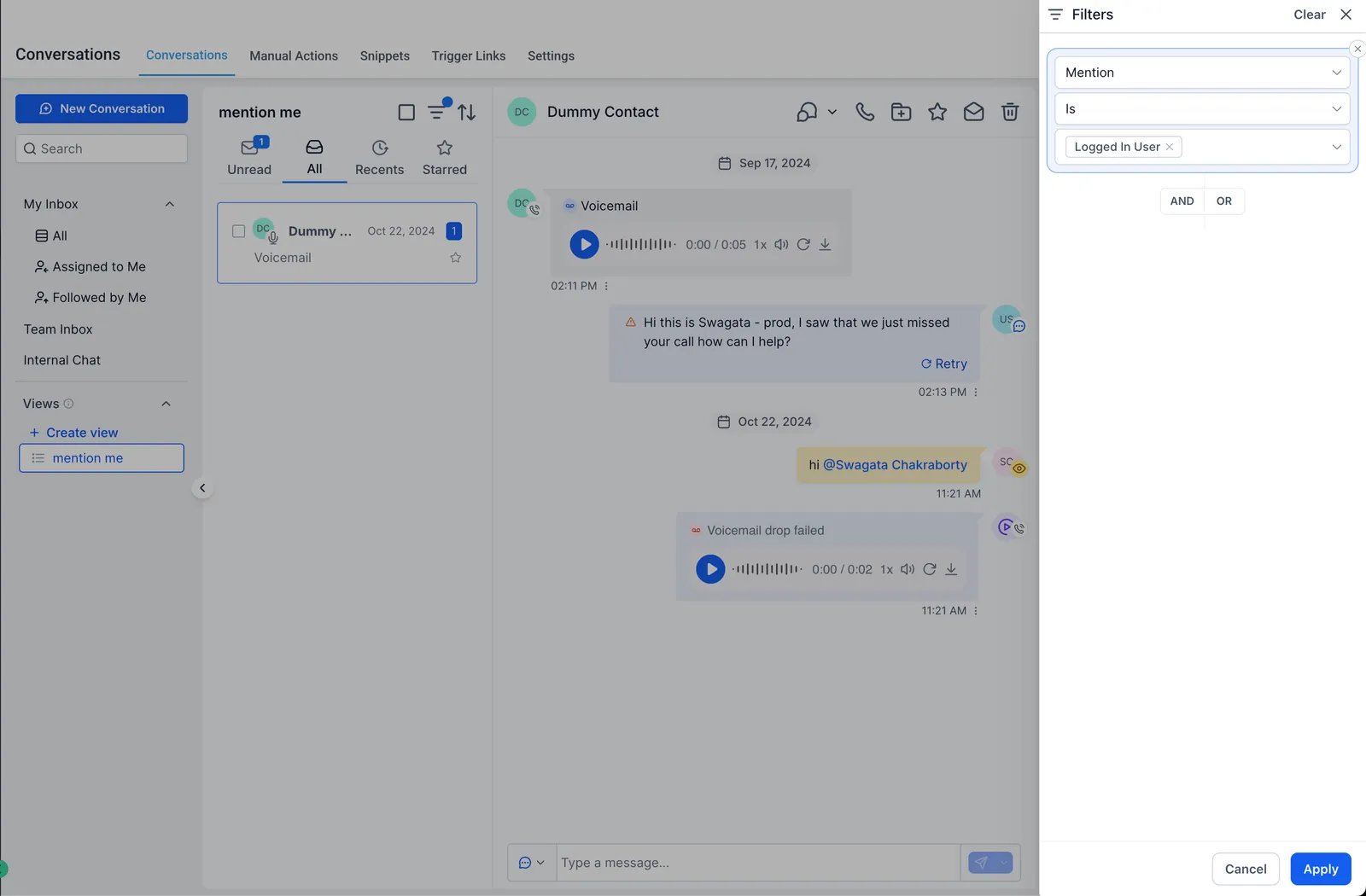
Puoi scegliere Utente Accesso nel menu a discesa dell'utente per applicare il filtro al membro del team attualmente connesso. Questo è utile per le Viste Conversazioni condivise.
Filtra per Follower
Filtra le conversazioni in cui un utente specifico è aggiunto come follower. I follower ricevono visibilità nella conversazione senza essere il proprietario principale, il che la rende utile per la collaborazione e la supervisione.
Puoi scegliere Utente Accesso nel menu a discesa dell'utente per filtrare dinamicamente le conversazioni in cui l'utente attualmente connesso è un follower.
Filtra per Menzione
Filtra le conversazioni in cui un utente è stato menzionato utilizzando una @menzione. Questo è utile per individuare le conversazioni che richiedono attenzione o che sono state esplicitamente contrassegnate per un membro del team specifico.
Filtra per Direzione Ultimo Messaggio
Filtra le conversazioni in base al fatto che il messaggio più recente sia In Arrivo (dal contatto) o In Uscita (inviato da un utente o da un'automazione). Questo aiuta a identificare le conversazioni in attesa di risposta rispetto a quelle già risposte.
Filtra per Tipo Ultimo Messaggio In Uscita
Filtra le conversazioni in base al fatto che il messaggio in uscita più recente sia stato inviato Manualmente da un utente o Automaticamente tramite workflow o campagne. Questo è utile per tracciare il coinvolgimento umano rispetto all'automazione.
Filtra per Canale Ultimo Messaggio
Filtra le conversazioni in base al canale di comunicazione utilizzato per il messaggio più recente, come SMS, Email, Chiamate, Messaggio Vocale, Live Chat, WhatsApp, Facebook, Instagram o GBP. Questo consente ai team di concentrarsi su canali specifici.
Filtra per Tag
Filtra le conversazioni associate a tag di contatto specifici. I tag aiutano a categorizzare i contatti e le conversazioni, semplificando la segmentazione e la gestione delle conversazioni in base a etichette personalizzate.
Condizione Filtro
La condizione determina come viene valutato il tipo di filtro selezionato.
Le condizioni comuni includono:
È: Include le conversazioni che corrispondono al valore selezionato.
Non è: Esclude le conversazioni che corrispondono al valore selezionato.
Valore Filtro
Il campo Valore definisce l'utente, il tag, il canale o l'attributo esatto utilizzato nel filtro.
Come funziona:
Supporta menu a discesa ricercabili.
Consente di selezionare uno o più valori a seconda del tipo di filtro.
Logica AND / OR
La logica AND / OR controlla il modo in cui più regole di filtro interagiscono tra loro.
Logica Entro un Gruppo Filtri
Quando esistono più regole nello stesso gruppo, gli interruttori di logica determinano come vengono valutate.
AND: Tutte le regole devono essere vere.
OR: Qualsiasi regola può essere vera.
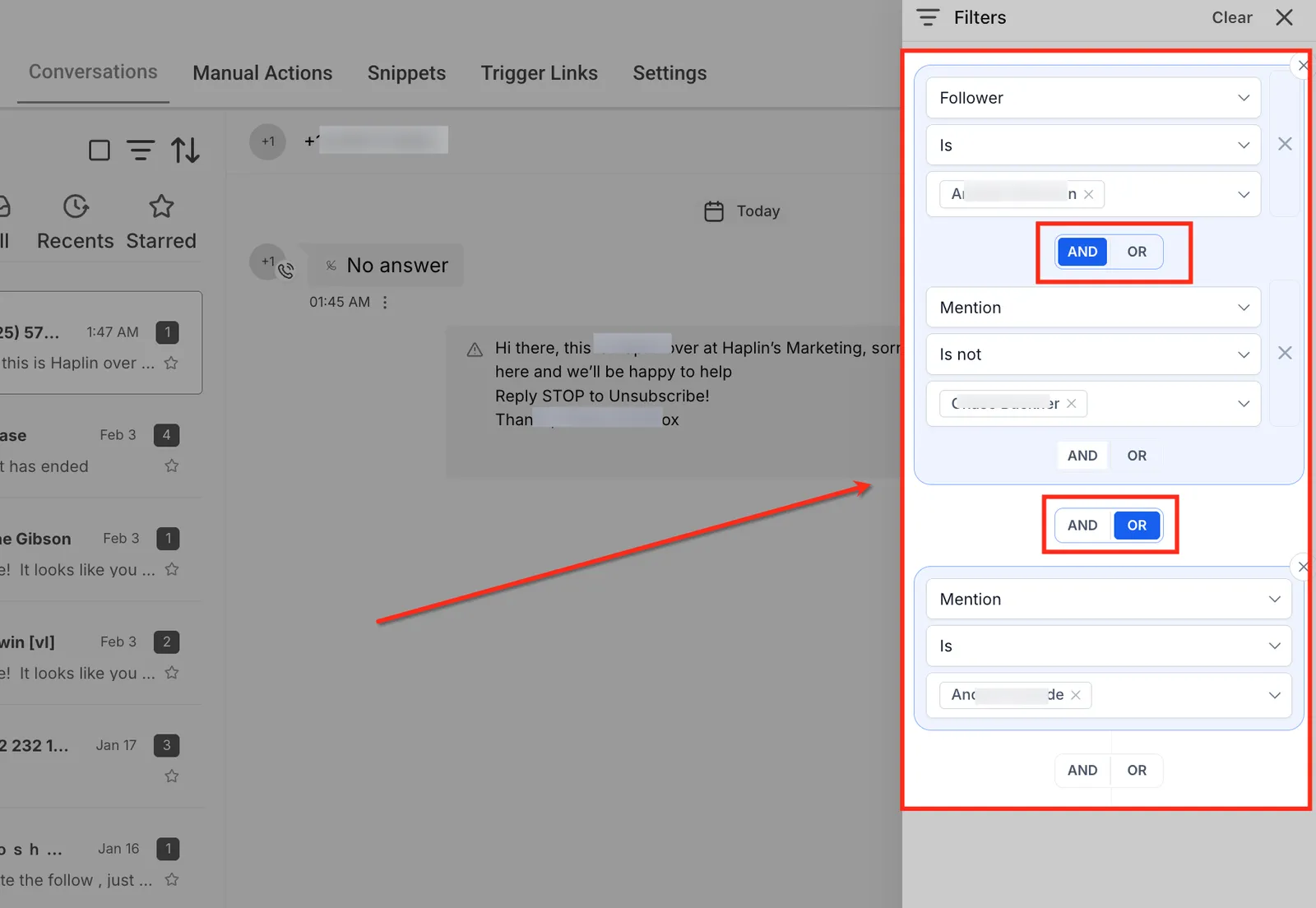
Logica Tra Gruppi Filtri
Quando vengono creati più gruppi di filtri, gli interruttori AND / OR aggiuntivi definiscono il modo in cui interi gruppi interagiscono.
Ciò consente una logica avanzata come la combinazione di assegnazione, menzioni e tag in una singola configurazione di filtro.
Gestione Multiple Conversazioni
Gestire un grande volume di conversazioni può essere impegnativo, ma con più "azioni conversazioni", puoi gestire in modo efficiente più conversazioni contemporaneamente, aiutandoti a mantenere il controllo e l'organizzazione in un ambiente affollato.
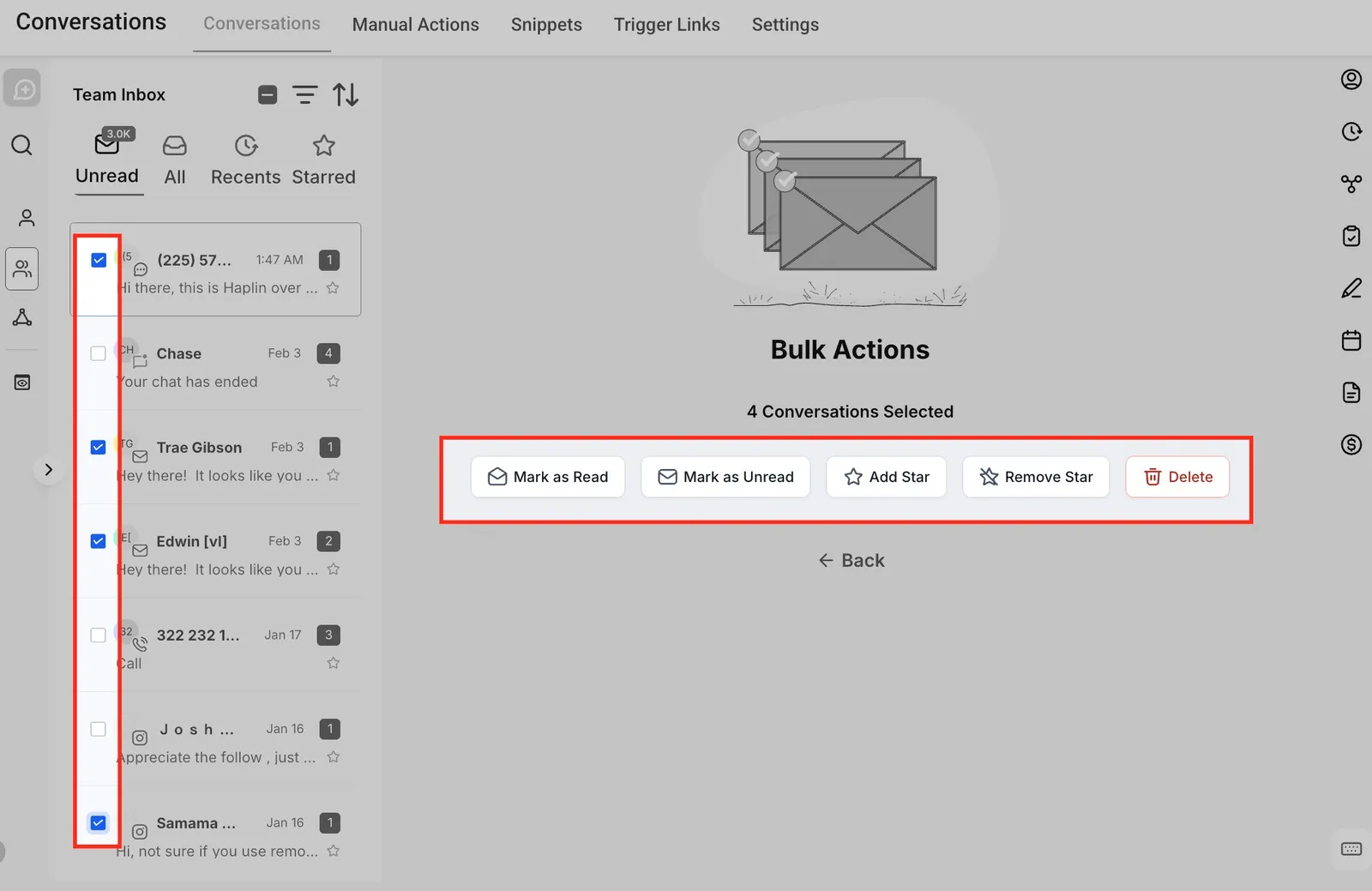
Caselle Selezione Conversazioni
Ogni conversazione nella posta in arrivo include una casella di controllo sull'estrema sinistra. Selezionando una o più caselle di controllo vengono abilitate le funzioni di gestione in blocco.
Come funziona:
Seleziona una singola conversazione per applicare le azioni solo a quella conversazione.
Seleziona più conversazioni per attivare le azioni in blocco.
Un'opzione di selezione di tutte le conversazioni appare quando sono disponibili più conversazioni.
Barra Strumenti Azioni Blocco
La barra degli strumenti Azioni Blocco viene visualizzata automaticamente quando sono selezionate una o più conversazioni.
Le azioni disponibili includono:
- Segna come Letto: Contrassegna le conversazioni selezionate come lette.
- Segna come Non Letto: Ripristina le conversazioni allo stato non letto.
- Aggiungi Stella: Contrassegna le conversazioni come importanti.
- Rimuovi Stella: Rimuove lo stato preferito.
- Elimina: Elimina in modo permanente le conversazioni selezionate.
Conversazioni Preferite
Le conversazioni preferite sono un modo semplice ma efficace per evidenziare e rivisitare i messaggi importanti, aiutandoti a tenere traccia delle interazioni ad alta priorità con facilità.
Icona Stella
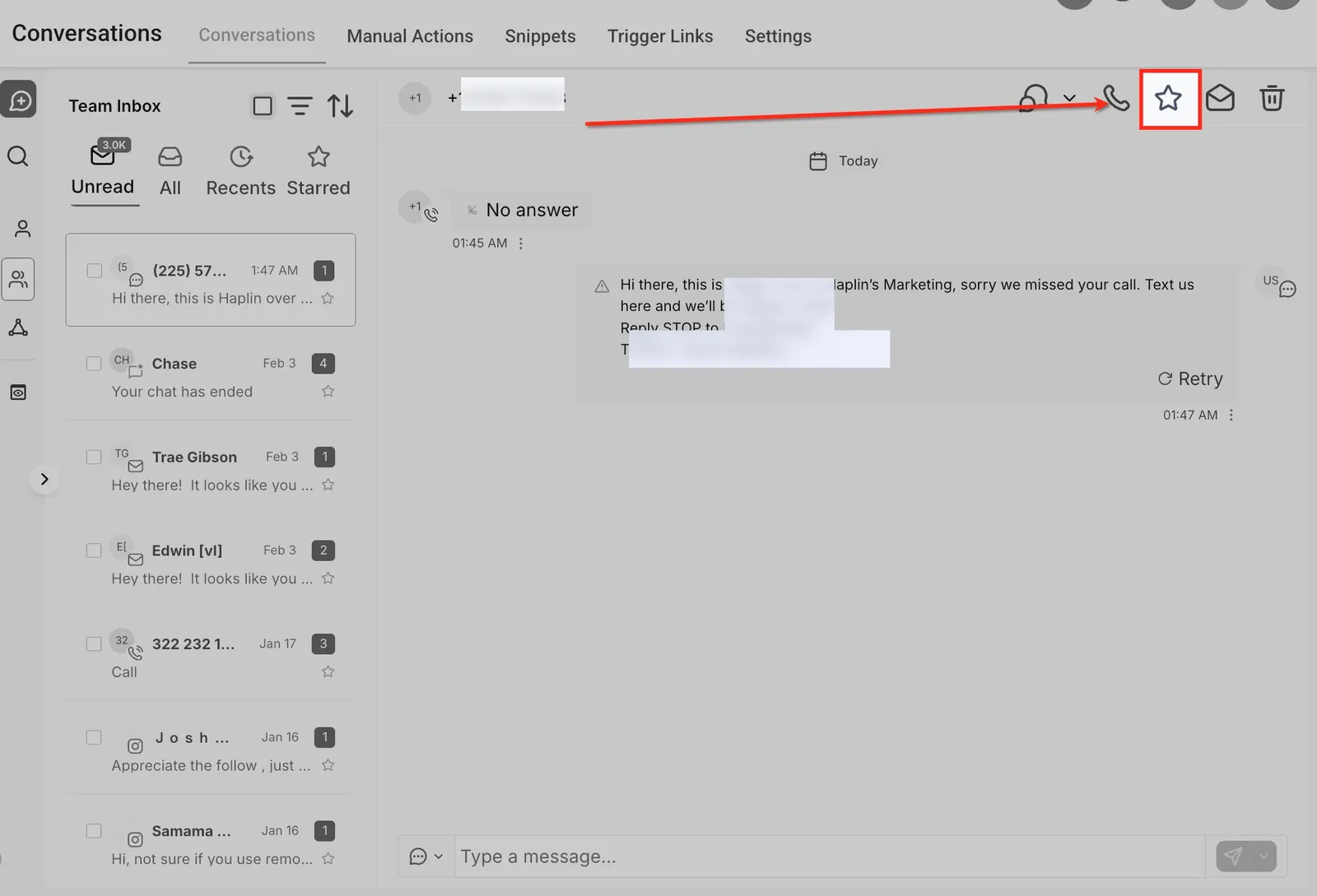
L'icona stella appare sia nell'elenco delle conversazioni che all'interno delle viste di conversazioni individuali.
Come funziona:
- Facendo clic sulla stella si contrassegna la conversazione come preferita.
- Le conversazioni preferite sono accessibili utilizzando la scheda posta in arrivo Preferite.
Ordinamento Conversazioni
Le opzioni di ordinamento ti permettono di disporre le tue conversazioni nel modo più conveniente per te. Ci sono più metodi di ordinamento disponibili, assicurando che tu possa sempre trovare ciò che stai cercando rapidamente.
Icona Ordinamento
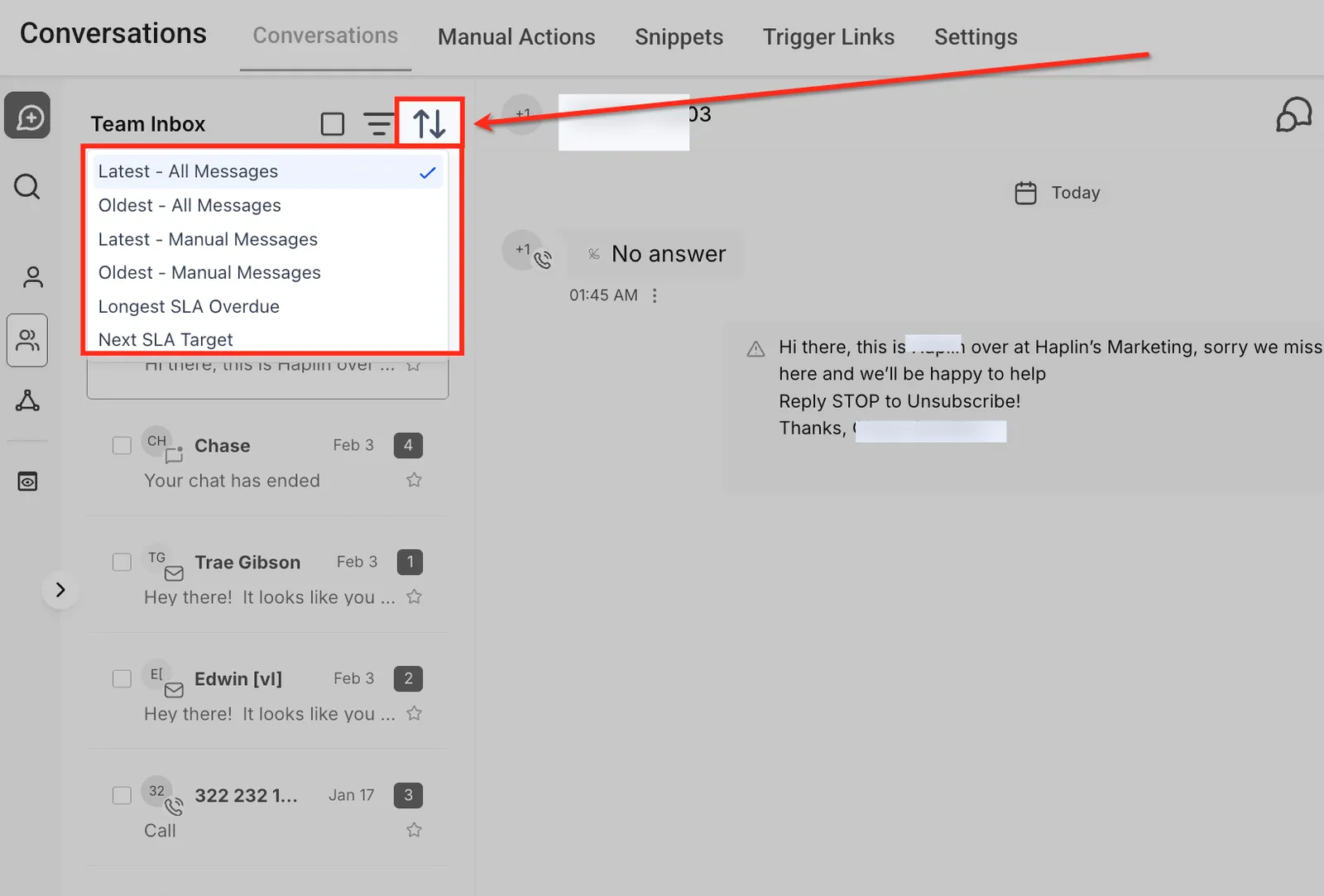
L'icona di ordinamento (frecce su/giù) apre un menu a discesa con le opzioni di ordinamento disponibili.
Le opzioni di ordinamento disponibili includono:
- Ultimi Tutti i Messaggi: Visualizza le conversazioni con il messaggio inviato o ricevuto più recentemente in alto, indipendentemente dal fatto che il messaggio sia stato manuale o automatico.
- Più Vecchi Tutti i Messaggi: Visualizza le conversazioni con l'ultimo messaggio più vecchio in alto, aiutando a far emergere le conversazioni che potrebbero essere state inattive più a lungo.
- Ultimi Messaggi Manuali: Ordina le conversazioni in base al messaggio inviato manualmente più recente da un utente, escludendo i messaggi automatizzati da workflow o campagne.
- Più Vecchi Messaggi Manuali: Ordina le conversazioni per il messaggio inviato manualmente più vecchio, facilitando la ricerca di conversazioni che non hanno ricevuto interazioni umane recenti.
- SLA Scaduto Più Lungo: Prioritizza le conversazioni che hanno superato il loro SLA per la durata più lunga, aiutando i team ad affrontare i ritardi di risposta più critici per primo.
- Prossimo Target SLA: Ordina le conversazioni per la scadenza SLA più prossima, consentendo ai team di rispondere in modo proattivo prima che gli SLA vengano violati.
Domande Frequenti
D: I Filtri Conversazioni si aggiornano in tempo reale?
Sì, la posta in arrivo si aggiorna istantaneamente quando i filtri vengono applicati, rimossi o modificati.
D: Posso salvare combinazioni di filtri?
Attualmente, i filtri sono basati sulla sessione e devono essere riapplicati quando si ritorna alla posta in arrivo.
D: Qual è la differenza tra i filtri Assegnato e Follower?
Assegnato si riferisce al proprietario principale della conversazione, mentre Follower include gli utenti aggiunti per visibilità o collaborazione.
D: Posso usare più canali in un singolo filtro?
Sì, il filtro Canale Ultimo Messaggio supporta la selezione di più canali.
D: L'eliminazione di conversazioni usando azioni in blocco le rimuove in modo permanente?
Sì, le conversazioni eliminate non possono essere recuperate.
Articoli Correlati
GoHighLevel / Squadd offre diversi strumenti supplementari per migliorare ulteriormente la tua esperienza di gestione delle conversazioni. Esplora gli articoli correlati di seguito per massimizzare l'uso degli strumenti di gestione delle conversazioni in Squadd!
- Utilizzo di Snippet: Gli snippet sono modelli di testo riutilizzabili che puoi inserire nei messaggi per risparmiare tempo. Fai clic qui per ulteriori informazioni su Snippet.
- Aggiunta di Commenti Interni e Menzioni: Aggiungi commenti interni e menziona i membri del team per collaborare efficacemente. Fai clic qui per ulteriori informazioni su Commenti Interni e Menzioni.
- Group Chat per SMS: Invia messaggi SMS di gruppo all'interno di una conversazione. Fai clic qui per ulteriori informazioni su Group Chat per SMS.
- Activity Cards: Accedi rapidamente a attività come la modifica o la gestione di opportunità con Activity Cards. Fai clic qui per ulteriori informazioni su Activity Cards.
- Selezione dei Numeri SMS Da e A: Scegli numeri specifici per l'invio di messaggi SMS. Fai clic qui per ulteriori informazioni su Selezione Numeri SMS.