
L'esperienza Conversazioni riprogettata di Squadd offre una inbox più veloce e intuitiva con quattro pannelli flessibili, filtri avanzati (tag + AND/OR) e un composer email moderno. I team possono gestire, collaborare e agire senza lasciare il thread. Questo articolo spiega le novità e come aiutano nel lavoro quotidiano.
INDICE
- Cos'è la nuova esperienza Conversazioni?
- Vantaggi principali della nuova esperienza Conversazioni
- Navigazione e layout
- 1. Pannello Inbox
- 2. Pannello elenco chat
- 3. Pannello cronologia messaggi
- 4. Pannello destro
- Filtro tag
- Operatori AND / OR
- Miglioramenti del composer email
- Scorciatoie da tastiera
- Domande frequenti
- Articoli correlati
Cos'è la nuova esperienza Conversazioni?
Il modulo Conversazioni è stato completamente riprogettato per offrire un'esperienza più veloce, intuitiva e facile da usare. Ogni elemento dell'interfaccia è stato perfezionato per chiarezza e reattività, permettendo ai team di gestire messaggi, collaborare e accedere al contesto senza interruzioni. Il nuovo design introduce miglioramenti significativi delle prestazioni, opzioni di filtro avanzate e un composer email rinnovato per un'esperienza di comunicazione più fluida ed efficiente.
La riprogettazione introduce un layout a quattro pannelli, un pannello destro unificato per il contesto dei contatti, filtri avanzati (tag + AND/OR) e un composer email migliorato che supporta la stesura a schermo intero o risposte in linea.
Le conversazioni dalle recensioni Google possono includere il nome della pagina di Google Business Profile associata nel thread. Questo rende più facile identificare la pagina di origine quando gestisci recensioni da più pagine collegate.
Vantaggi principali della nuova esperienza Conversazioni
Comprendere i vantaggi aiuta gli amministratori e gli agenti a decidere quando abilitare la nuova UI e come usarla giorno per giorno per lavorare più velocemente con maggiore precisione.
Miglioramenti delle prestazioni: Guadagni misurabili in tutto il modulo.
Migliore reattività: Le azioni rispondono ora ~70% più velocemente, raggiungendo gli standard "good" di Google per i web vital.
Navigazione più rapida: La navigazione tra le pagine è ~35% più veloce.
Minore utilizzo di memoria: Il consumo di memoria è ridotto di ~18%, migliorando le prestazioni su tutti i dispositivi.
Contesto a schermo singolo: I dettagli del contatto, documenti, pagamenti e attività vivono insieme al thread per meno clic.
Filtro di precisione: Tag più operatori AND/OR creano code focalizzate che puoi salvare come viste per accesso con un clic.
Composizione flessibile: Email a schermo intero per bozze lunghe; risposte in linea per risposte rapide.
Miglioramenti misurati della memoria: L'utilizzo complessivo della memoria è stato ridotto da ~1,7 GB a ~0,45 GB. La memoria rimane sotto ~450 MB dopo il passaggio tra ~50 contatti.
- Formattazione coerente delle date nei timeline: Le date ora usano un formato chiaro e coerente che include il nome del mese (per esempio, 5 gen). Questo evita confusione da formati numerici (mm/gg vs gg/mm) e rende i timeline delle conversazioni più facili da leggere.
Collaborazione integrata: Commenti interni e @mention mantengono la discussione del team privata e organizzata.
Recupera i messaggi non letti più velocemente
I messaggi non letti possono finire sepolti in thread lunghi, soprattutto quando le conversazioni includono log di campagne, attività e altri eventi della timeline. L'indicatore di messaggio non letto ti aiuta a trovare il punto esatto in cui iniziano i nuovi messaggi, così puoi rispondere più velocemente ed evitare di perdere risposte importanti.
Quando apri una conversazione non letta, Squadd ti porta automaticamente al primo messaggio non letto nel thread. Un divisore Nuovo segna dove iniziano i messaggi non letti.
Come funziona:
1. Apri una conversazione non letta.
2. Il thread scorre automaticamente fino al primo messaggio non letto.
3. Un divisore Nuovo appare dove iniziano i messaggi non letti.
Comportamento importante:
- Il divisore Nuovo rimane visibile fino a quando non rispondi o contrassegni manualmente la conversazione come letta.
- Il divisore continua a essere visualizzato anche se lasci la conversazione o aggiorni la pagina.
- Il divisore Nuovo viene mostrato solo per i messaggi ricevuti dopo il 23 aprile 2026.
Questo rende più facile recuperare le risposte non lette senza scorrere attraverso lunghe conversazioni piene di attività.
Navigazione e layout
Il modulo Conversazioni riprogettato introduce un layout a quattro pannelli per un'organizzazione e chiarezza migliorate. Questi pannelli sono comprimibili, quindi puoi regolare lo spazio di lavoro in base alle tue preferenze:
Per comprimere o espandere il pannello Inbox, fai clic sull'icona di compressione situata al centro del pannello sinistro.
Per comprimere o espandere il pannello destro, fai clic sull'icona di tabulazione sul bordo destro dello schermo.
Questa flessibilità ti aiuta a creare più spazio per leggere o rispondere quando necessario.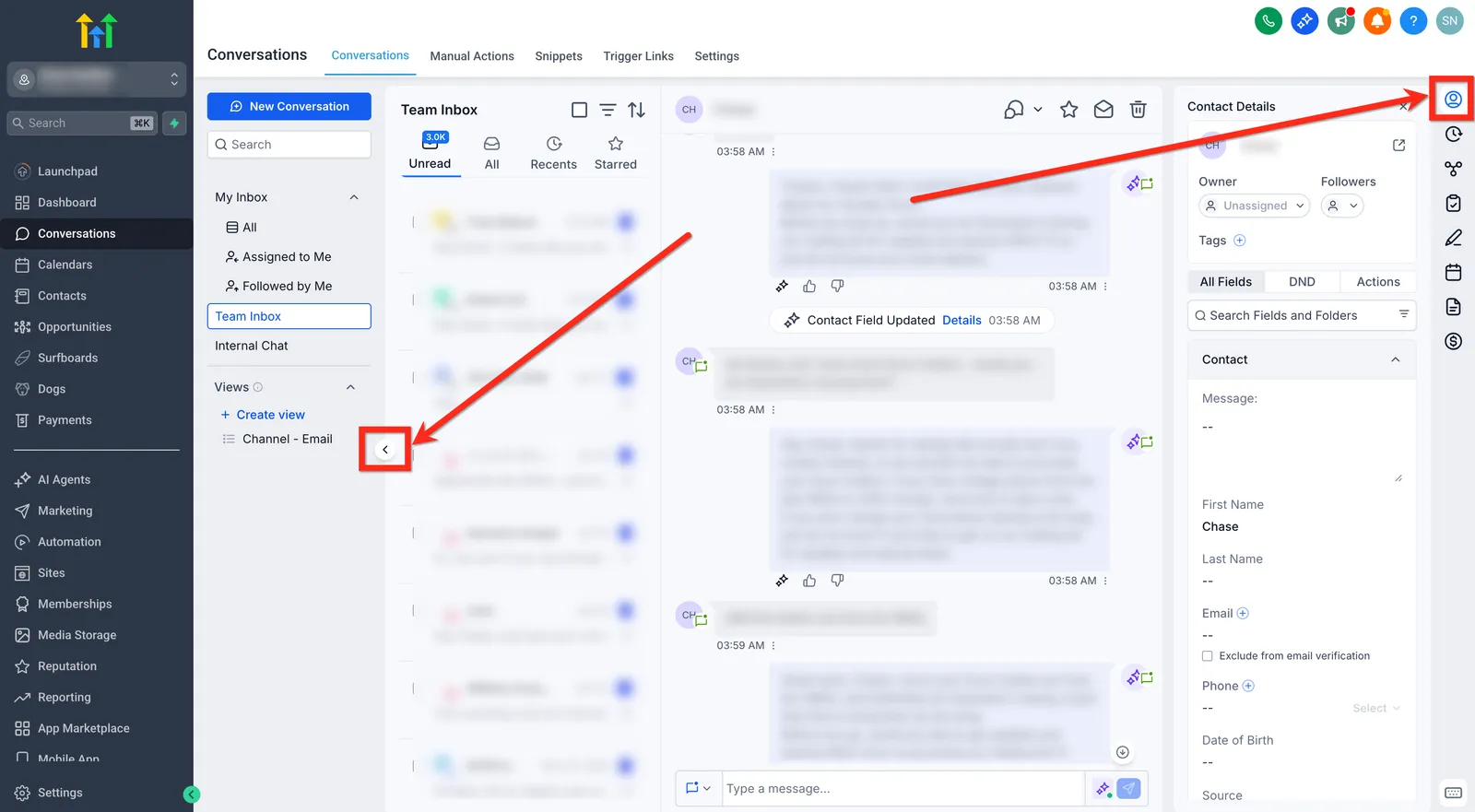
1. Pannello Inbox
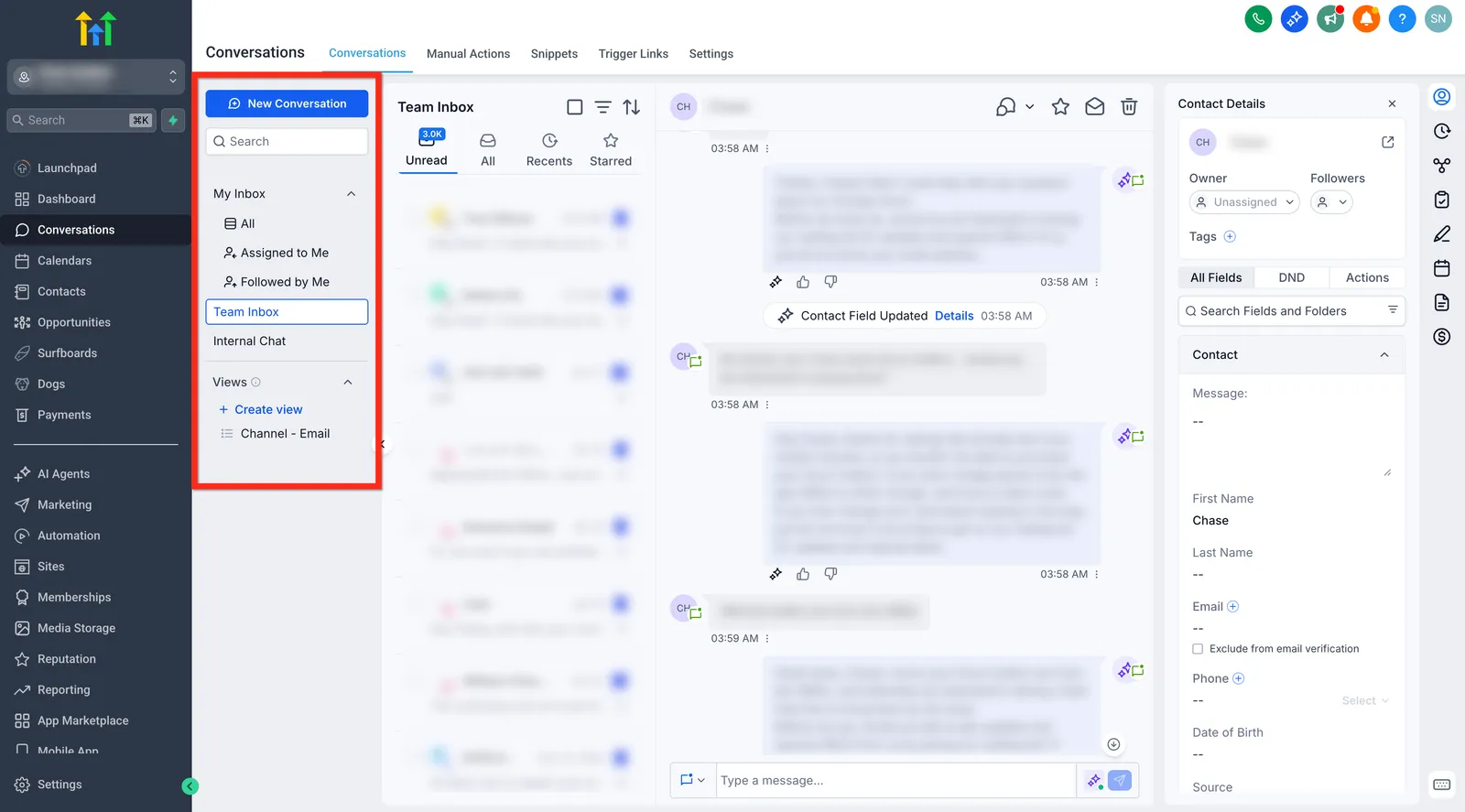
Il pannello Inbox controlla quale set di conversazioni stai visualizzando (personali, di team o chat interna) in modo da poter cambiare contesto rapidamente senza cambiare pagina.
La mia Inbox: Conversazioni assegnate a te o seguite da te.
Inbox team: Tutte le conversazioni all'interno dell'account (richiede accesso ai dati completo).
Chat interna: Discussioni private, solo per il team, separate dai thread dei clienti.
Note di accesso:
Gli account con accesso dati assegnato vedono La mia Inbox e Chat interna (non Inbox team).
Gli utenti con autorizzazioni di accesso completo possono visualizzare/gestire tutti e tre
2. Pannello elenco chat
Il pannello elenco chat è la seconda colonna nel layout Conversazioni. Mostra un elenco di tutte le conversazioni in base all'inbox, cartella o filtro che hai selezionato dal pannello Inbox. Il pannello elenco chat mostra i thread che corrispondono alla tua inbox, cartella o vista salvata attuale in modo da poter scansionare, selezionare e eseguire azioni di massa rapidamente.
Spunta la casella di selezione in alto per abilitare le azioni di massa: Contrassegna come letto/non letto, Aggiungi stella/Rimuovi stella, Elimina.
Ordina per attività più recente/meno recente.
Usa l'icona Filtro per filtri per canale, tag, proprietario e data—supporta combinazioni AND/OR.
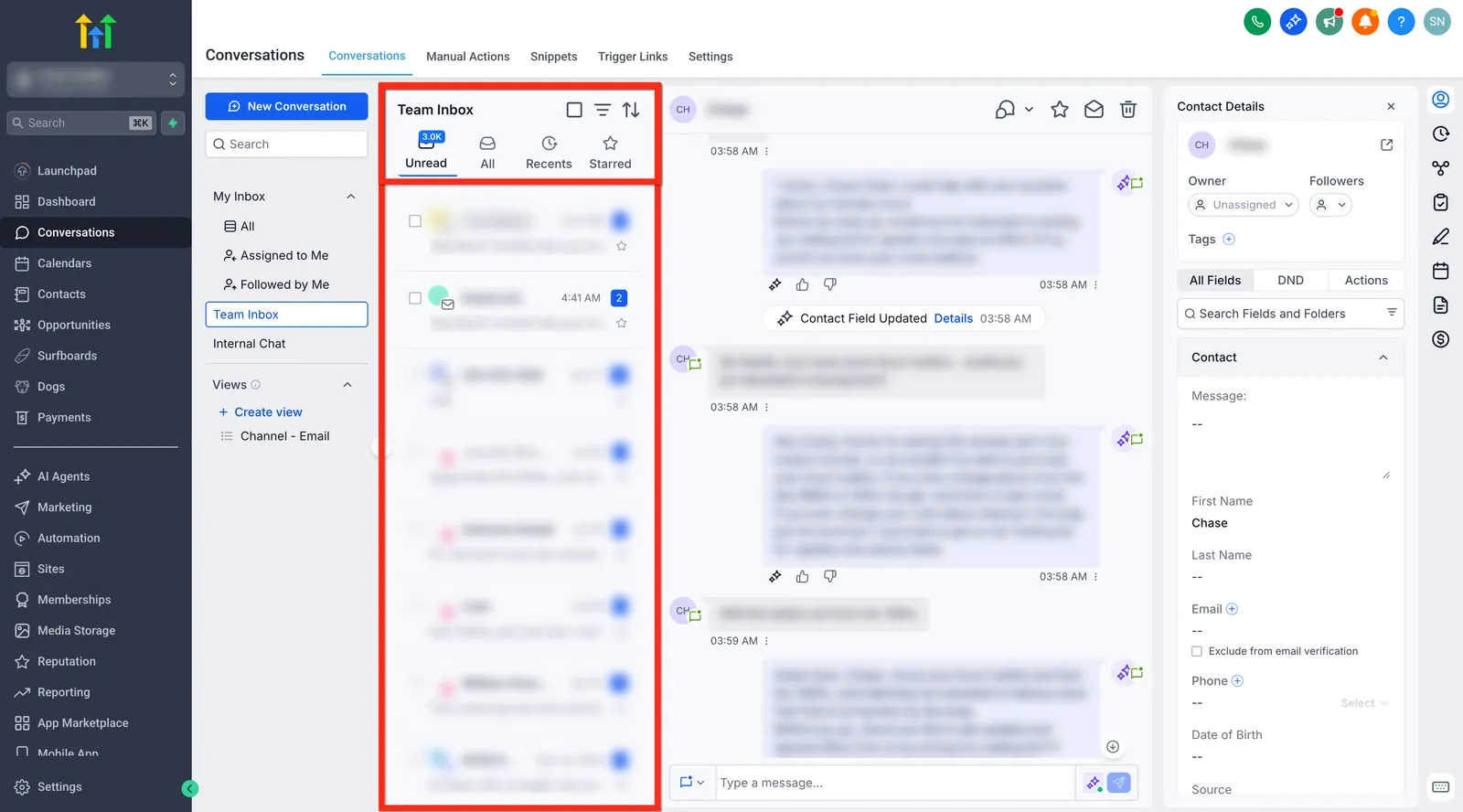
Il conteggio delle conversazioni non lette ora si aggiorna in tempo reale e rimane visibile su tutte le schede all'interno dell'inbox.
- Il conteggio si aggiorna istantaneamente quando arrivano nuovi messaggi
- Diminuisce immediatamente quando le conversazioni vengono contrassegnate come lette
- Il badge non letto rimane visibile anche quando visualizzi schede come "Tutte" o "Le mie"
Questo elimina la necessità di passare alla scheda Non letti per monitorare i nuovi messaggi e aiuta i team a rispondere più velocemente.
3. Pannello cronologia messaggi
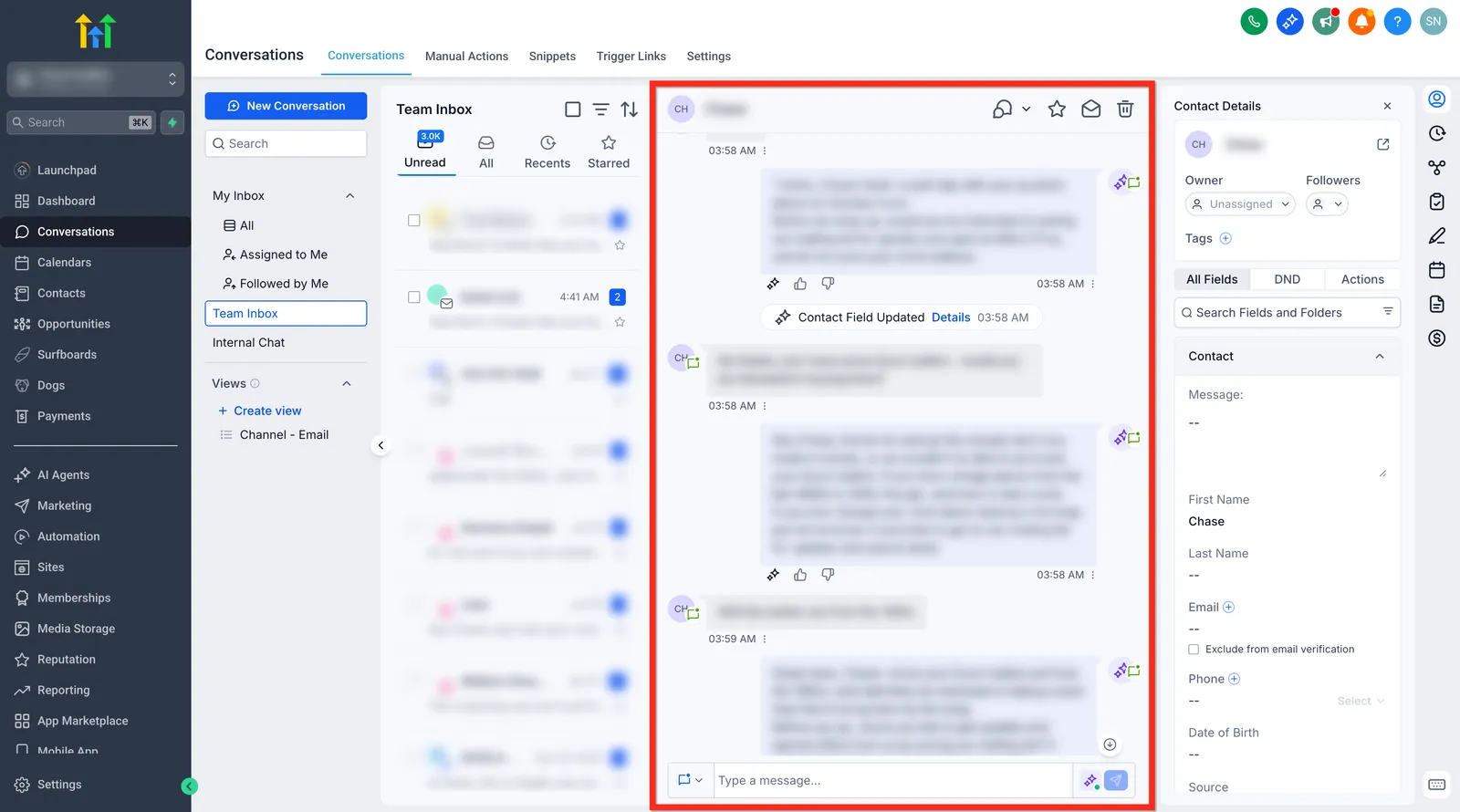
Il pannello cronologia messaggi è la tua area principale di lettura e risposta. Supporta timeline multi-canale, risposte rapide e filtro per tipo di messaggio per trovare il contesto rapidamente.
Leggi la cronologia completa su Email, SMS, WhatsApp, messaggi Facebook/Instagram e Commenti interni.
Filtra la timeline visibile per concentrarti su elementi specifici (vedi sezione successiva).
Aggiornamenti canali in tempo reale:

Se aggiungi o aggiorna l'indirizzo email di un contatto nel pannello destro, il composer si aggiorna immediatamente. Puoi passare a Email senza aggiornare la pagina.
Visualizza trascrizioni di chiamate mentre modifichi i dettagli del contatto
Le trascrizioni delle chiamate si aprono nel pannello cronologia messaggi. Questo mantiene il pannello destro disponibile in modo da poter aggiornare i dettagli del contatto durante la revisione della trascrizione.
1. Apri Conversazioni e seleziona una conversazione con una chiamata registrata.
2. Nella scheda della chiamata, fai clic su Visualizza trascrizione.
3. Rivedi la trascrizione nel pannello cronologia messaggi.
4. Nel pannello destro, aggiorna i campi del contatto (ad esempio, Email o Telefono) senza chiudere la trascrizione.
5. Fai clic su Nascondi trascrizione al termine.
Passaggio tra canali
Scegli il miglior canale per ogni risposta senza lasciare il thread, ideale per spostare una conversazione da SMS a email o aggiungere note interne.
Apri il selettore di canale nel composer per passare tra i canali disponibili.
La selezione del canale persiste al collasso/espansione: Se comprimi e riaprì il composer all'interno della stessa conversazione, Conversazioni ricorda l'ultimo canale che hai selezionato, quindi puoi continuare da dove hai lasciato.
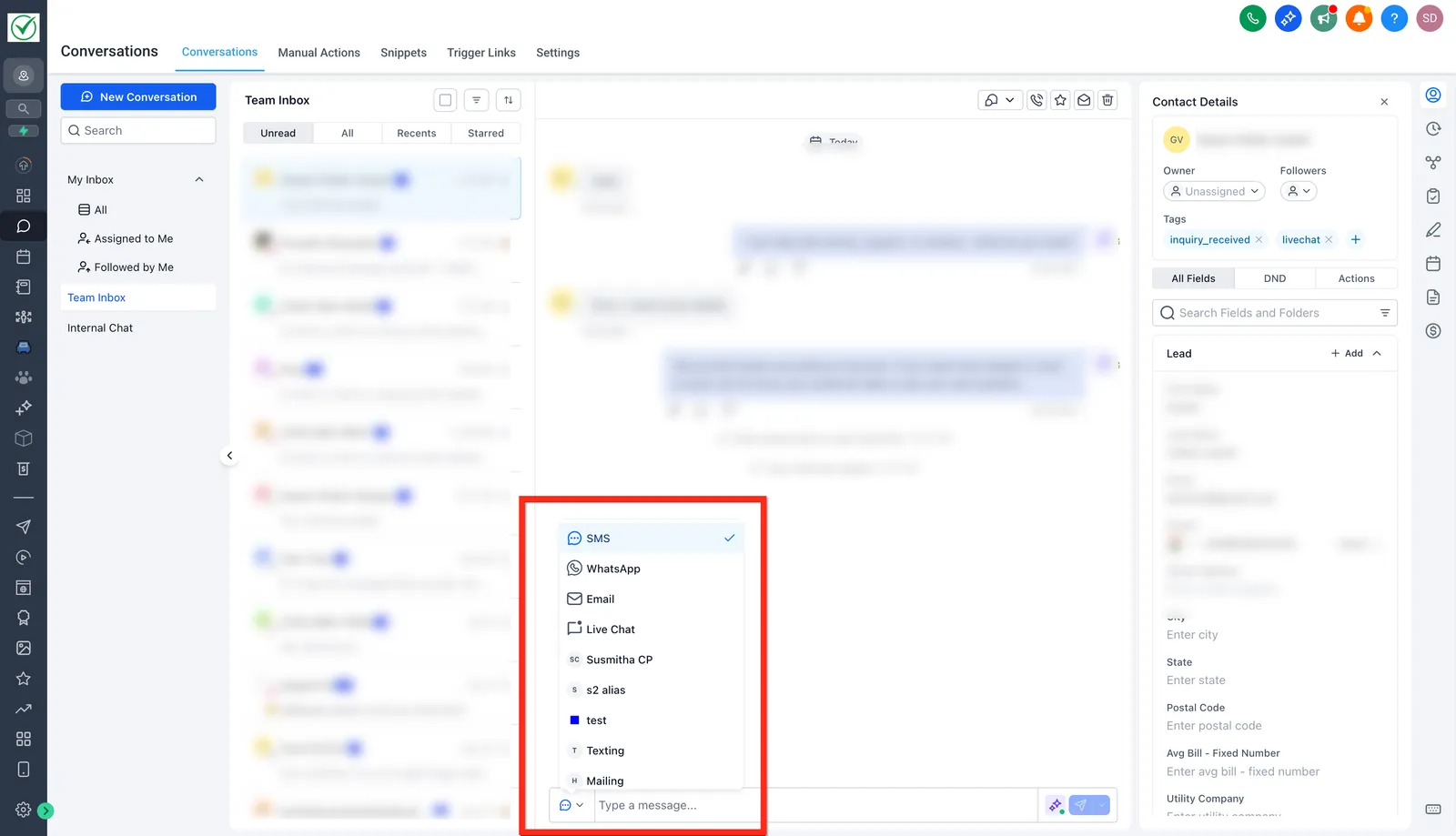
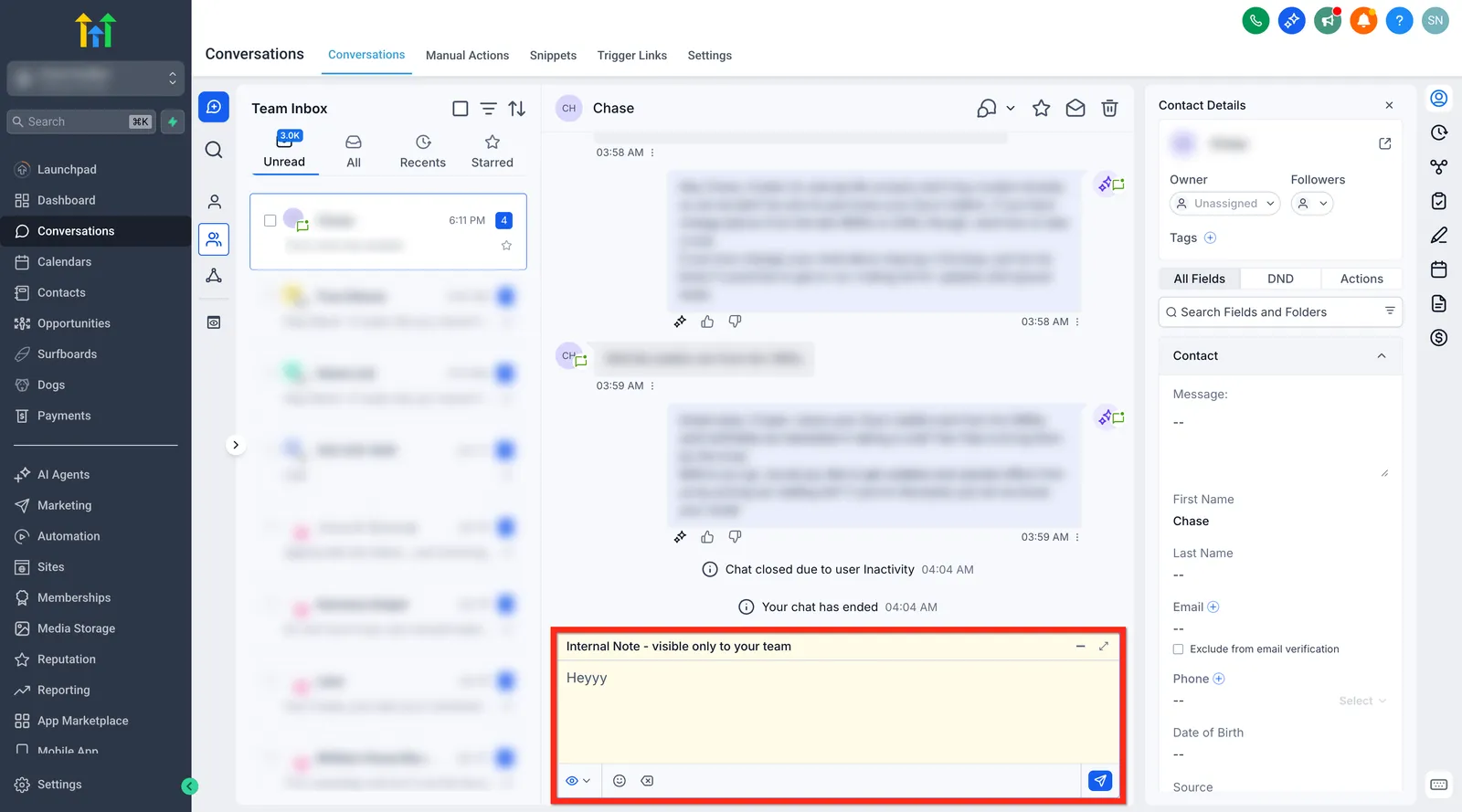
- Seleziona Commento interno per aggiungere una nota privata (il cliente non verrà notificato).
- Le bozze di commento interno persistono tra i passaggi di canale, il collasso/espansione del composer e i cambi di conversazione.
Composer messaggi
Il composer fornisce gli strumenti per scrivere chiaramente, allegare file e inviare attraverso il canale corretto, tutto dal fondo della conversazione.
Formattazione testo e il composer di risposta in linea si apre direttamente sotto il messaggio attivo, mantenendo il contesto visibile mentre rispondi.
Modalità a schermo intero per risposte lunghe
Allegati di file e link
Incolla file o immagini direttamente dai tuoi appunti nel composer per allegarli rapidamente (Ctrl + V su Windows, Cmd + V su Mac).
Invio rapido usando l'icona di invio sulla destra
Le risposte vengono inviate tramite il canale selezionato nel composer
Fai clic su Commento interno nel composer per passare tra una risposta del cliente e una nota interna senza lasciare la conversazione.
Filtraggio dei messaggi all'interno di una conversazione
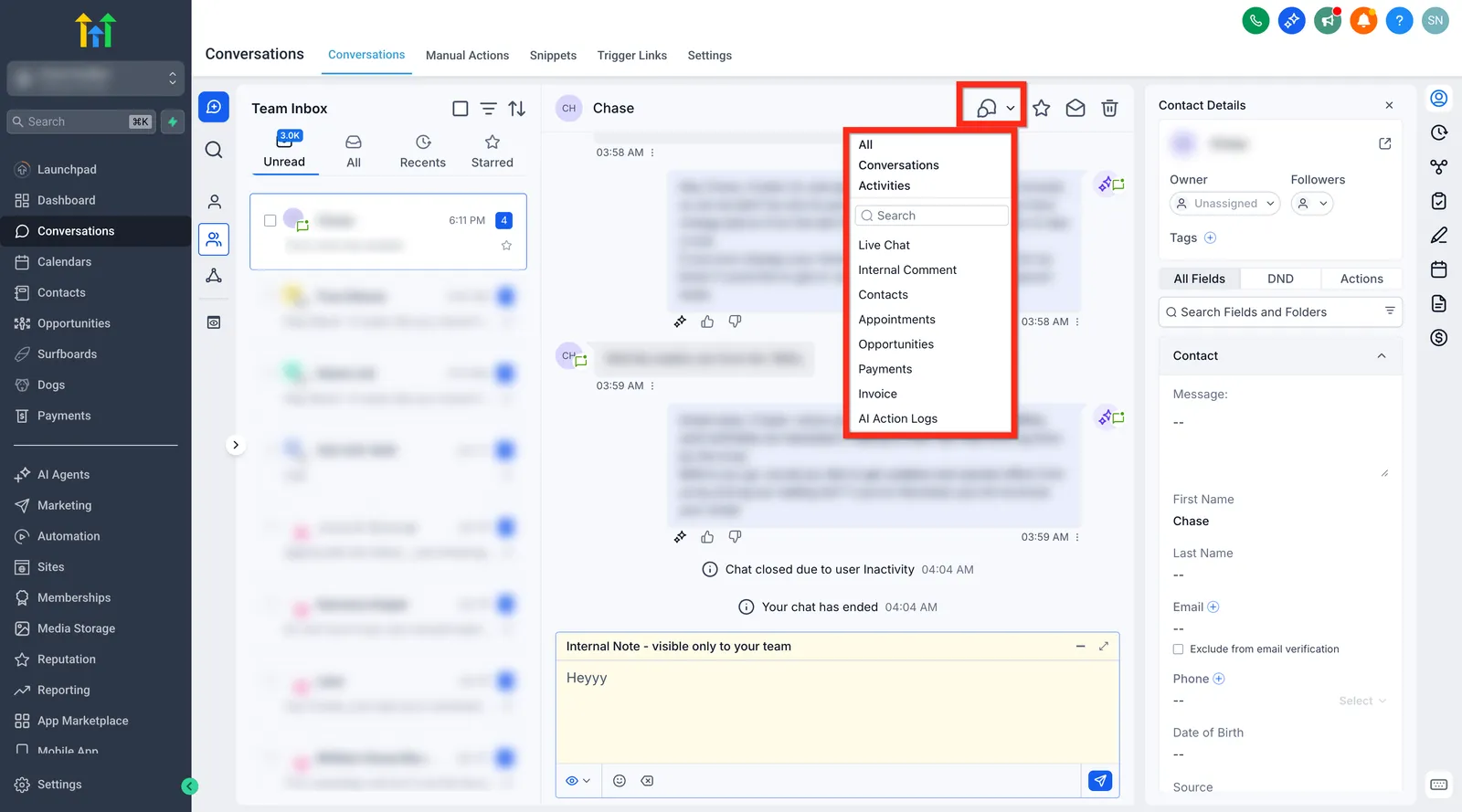
I filtri della timeline ti aiutano a isolare parti specifiche di un thread lungo, come solo email, solo note interne o solo attività, in modo da trovare il contesto rapidamente.
Usa il filtro messaggi in alto a destra della timeline per mostrare:
Tutti i messaggi
Conversazioni (scambi diretti con il contatto)
Attività (appuntamenti, aggiornamenti, ecc.)
Email / Commento interno / Contatti / Opportunità / Pagamenti / Fatture / Log azioni AI
Usa la barra di ricerca all'interno del menu filtro per localizzare i tipi di messaggi o attività più rapidamente.
Visualizza l'origine del messaggio nei dettagli del messaggio
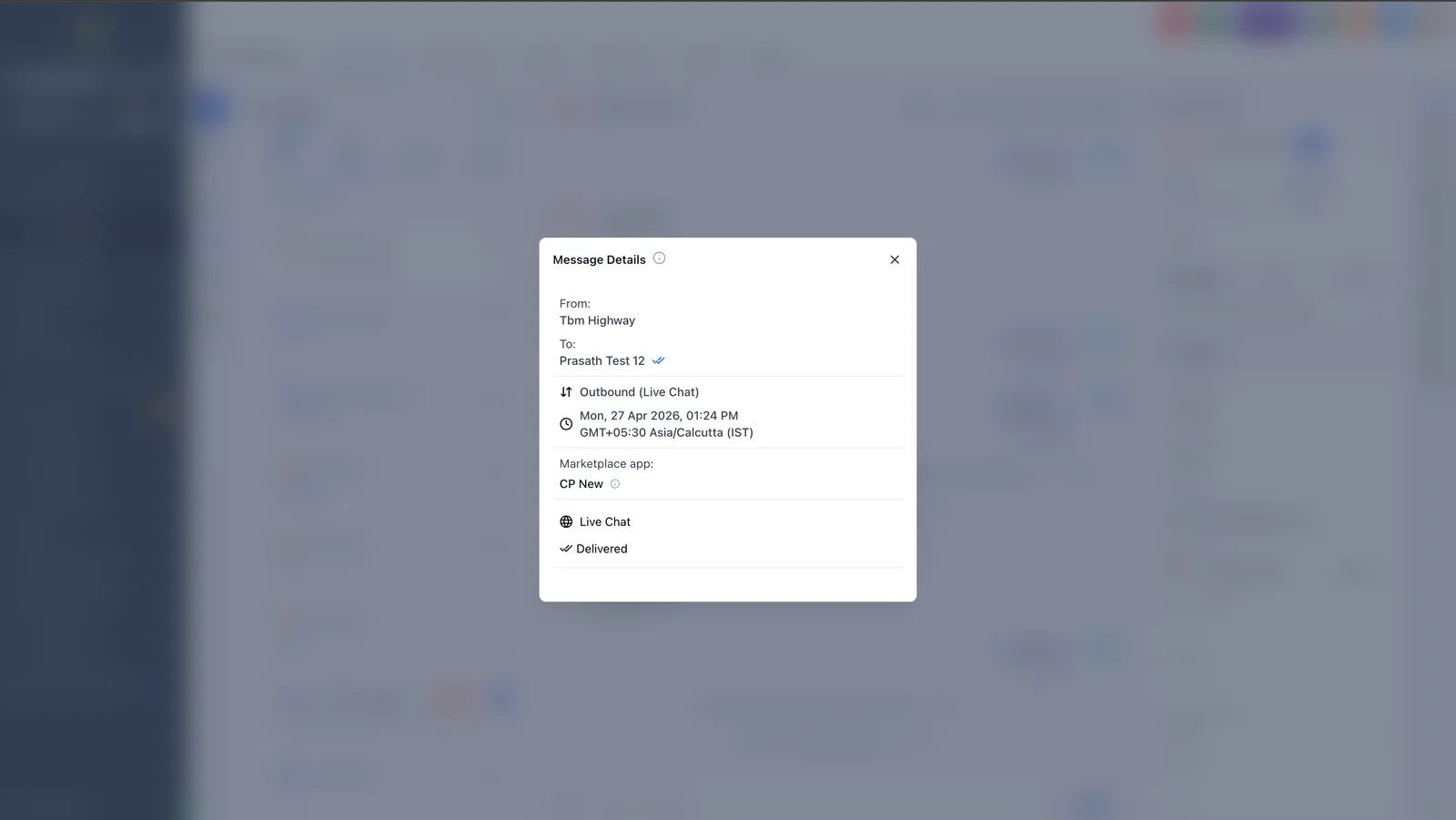
I dettagli del messaggio ti aiutano a capire da dove proviene un messaggio, il che è particolarmente utile quando un messaggio è stato attivato da un'integrazione invece che essere inviato manualmente.
Per i messaggi inviati tramite un'app Marketplace o un provider personalizzato, il pannello dei dettagli del messaggio può mostrare le informazioni dell'app di origine in modo da poter identificare quale integrazione ha inviato il messaggio.
Per esaminare i dettagli dell'origine del messaggio:
1. Apri Conversazioni.
2. Seleziona la conversazione che desideri esaminare.
3. Apri i dettagli del messaggio per il messaggio inviato.
4. Rivedi le informazioni di origine disponibili, come il nome dell'app Marketplace e i dettagli dell'app correlati.
Questo rende più facile risolvere i problemi di messaggi inaspettati e capire quale integrazione ha attivato l'invio.
4. Pannello destro
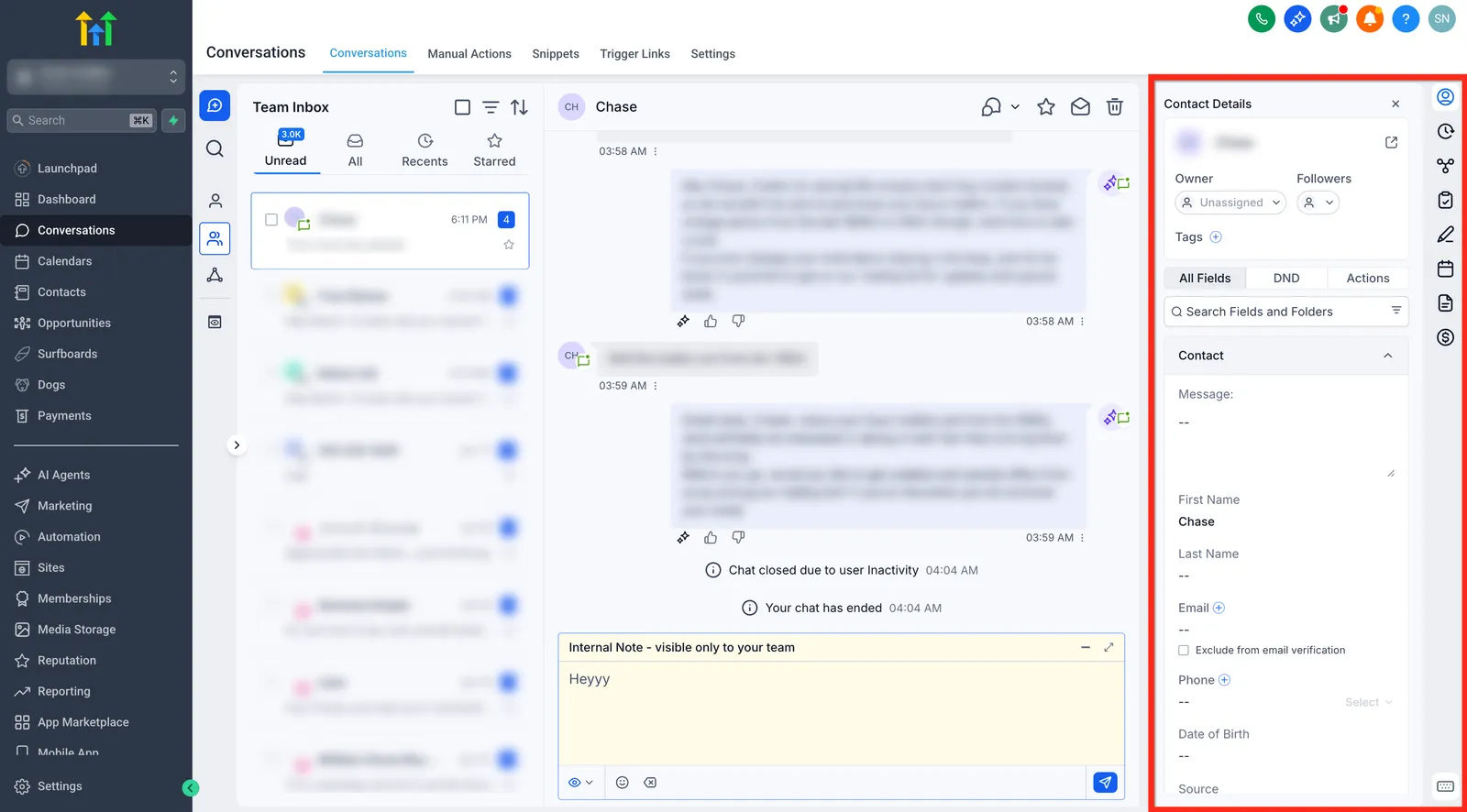
Il pannello destro centralizza il contesto del contatto in modo da poter visualizzare e modificare dettagli, file, pagamenti e record correlati senza lasciare la conversazione. Tutto ciò che era disponibile sulla pagina Contatti - inclusi campi personalizzati, cartelle e azioni — è ora integrato in questo pannello, offrendoti controllo e visibilità completi mentre chatti con un cliente.
Cosa puoi fare dal pannello destro:
Visualizza e modifica campi di contatto, campi personalizzati, cartelle, tag e proprietario
Crea/visualizza opportunità, appuntamenti, fatture e pagamenti
Passa tra schede come Contatto, Attività, Associazioni, Documenti e Pagamenti
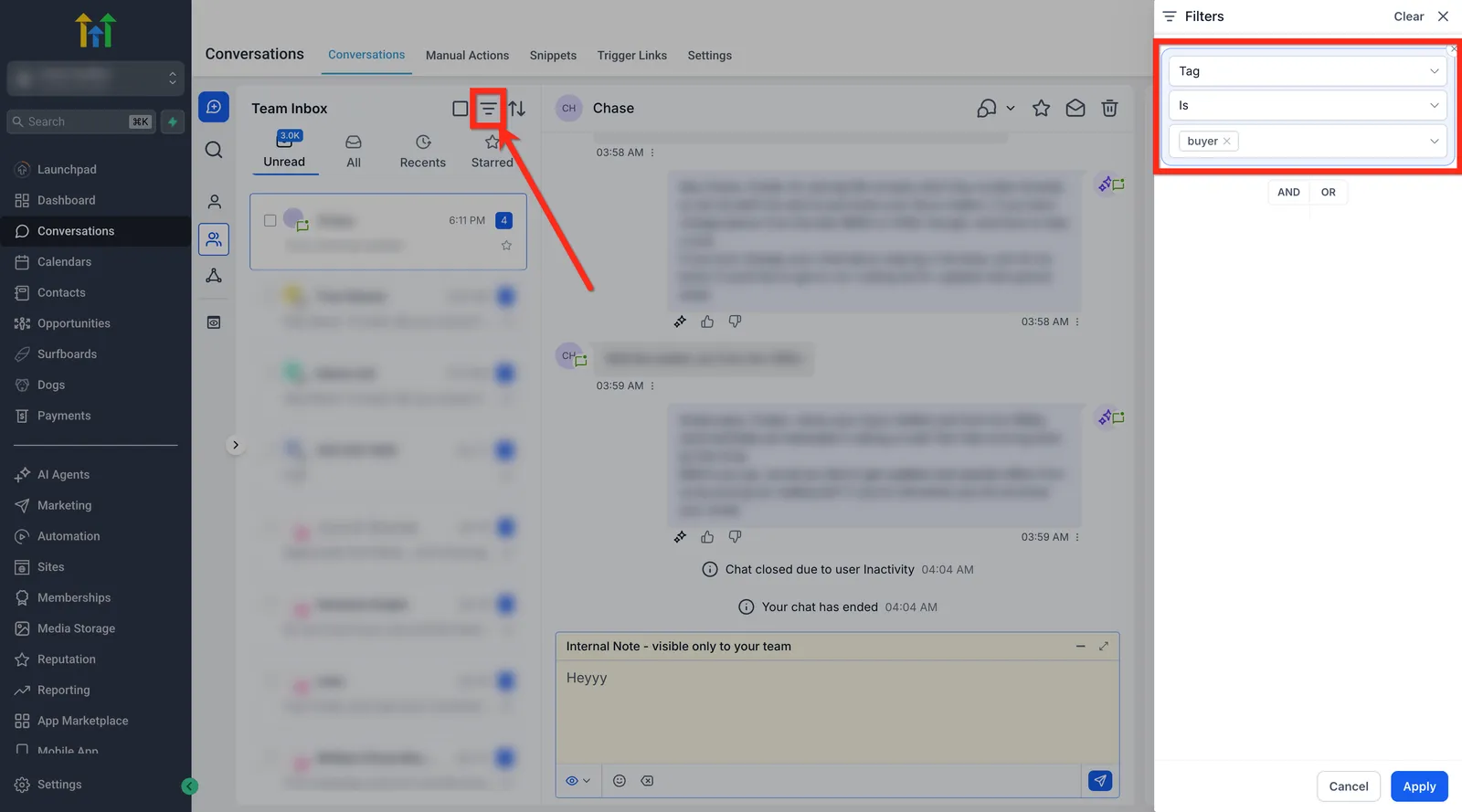
Filtro tag
Puoi ora filtrare le conversazioni in base ai tag, permettendo una segmentazione precisa per categoria o flusso di lavoro.
Esempi:
Visualizza tutte le conversazioni contrassegnate come Alta priorità
Vedi tutti i lead marcati con Follow-up richiesto
Più tag possono essere applicati contemporaneamente per un controllo più raffinato.
Operatori AND / OR
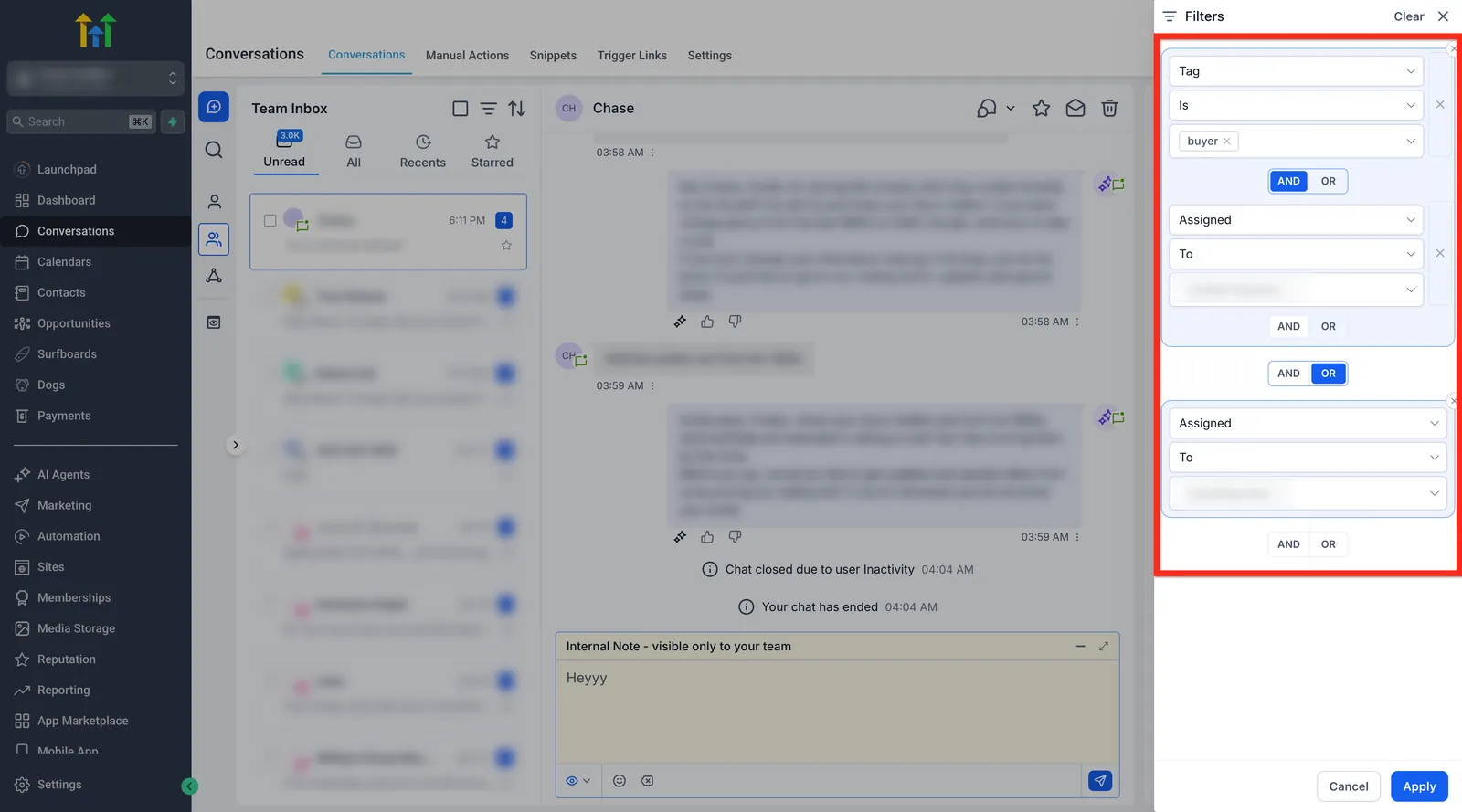
Il nuovo sistema di filtro supporta operatori condizionali, offrendoti flessibilità per combinare più criteri:
Usa AND per visualizzare conversazioni che soddisfano tutte le condizioni selezionate.
Esempio: Conversazioni contrassegnate Alta priorità AND assegnate a te.
Usa OR per visualizzare conversazioni che soddisfano una qualsiasi delle condizioni selezionate.
Esempio: Conversazioni da canali Email OR WhatsApp.
Questo rende più facile creare filtri complessi che corrispondono al tuo flusso di lavoro specifico — dall'isolamento delle richieste di supporto urgenti alla revisione di campagne multi-canale.
Miglioramenti del composer email
Il composer email nel modulo Conversazioni riprogettato è stato aggiornato per un'esperienza di scrittura più chiara, fluida e flessibile.
Composer a vista intera
Puoi ora espandere il composer in un layout a vista intera per scrivere email più lunghe o più dettagliate comodamente. Questo fornisce più spazio per la formattazione, l'aggiunta di allegati e la revisione del tuo messaggio prima dell'invio.
Esperienza di risposta in linea
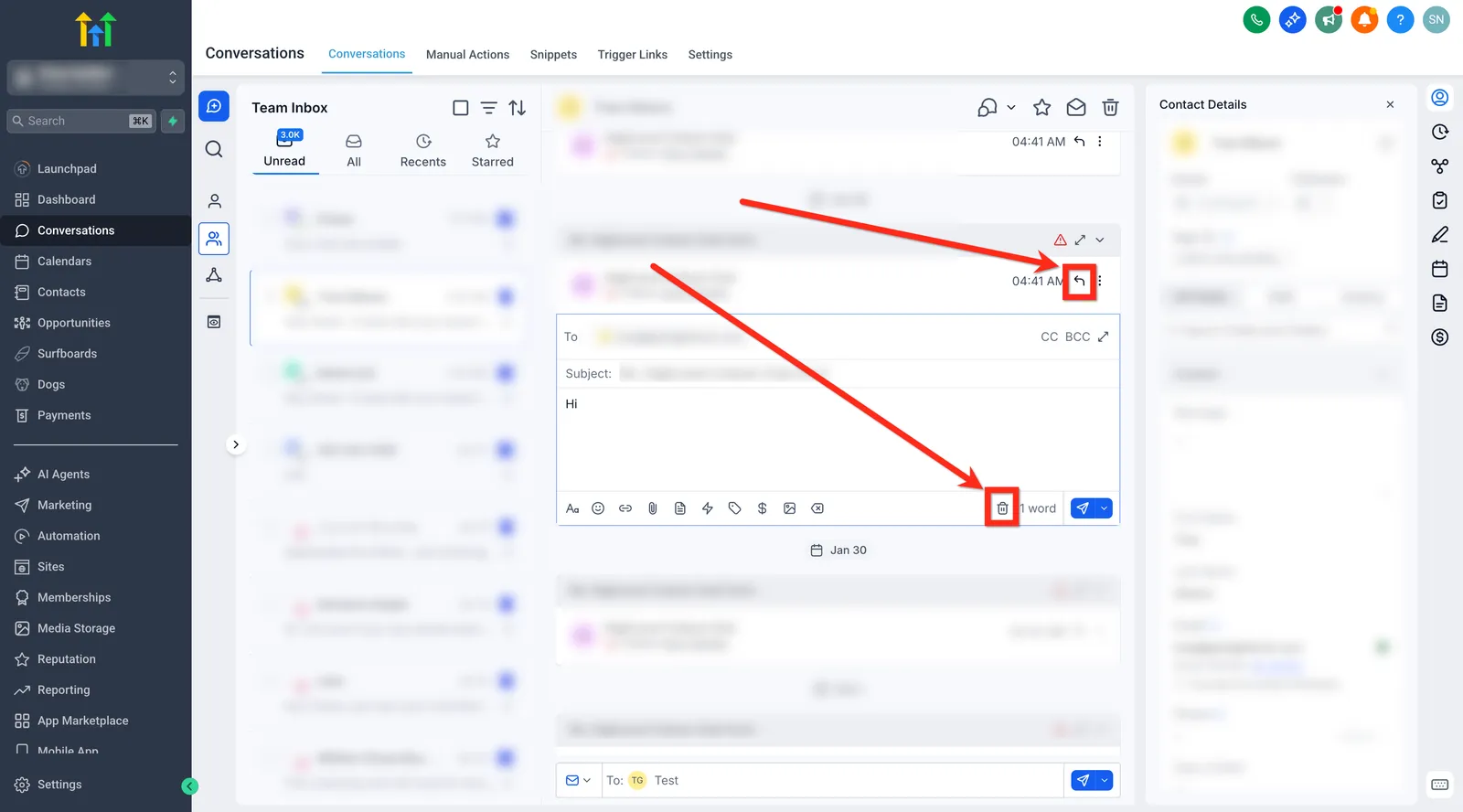
Quando rispondi a un thread email esistente, il composer si apre automaticamente direttamente sotto l'email attiva.
Questo layout mantiene il contesto visibile mentre digiti, aiutandoti a rimanere concentrato sulla cronologia della conversazione.
Per chiudere o chiudere il composer di risposta, fai clic sull'icona di eliminazione (?) sul lato destro della barra degli strumenti del composer.
Scorciatoie da tastiera
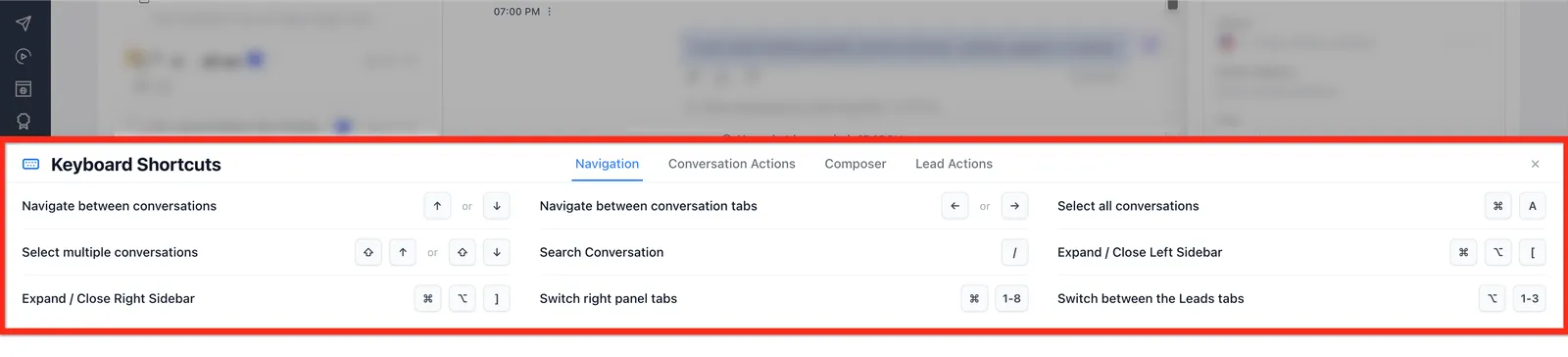
Le scorciatoie da tastiera accelerano la navigazione e le risposte. Apri il pannello di scelta rapida in qualsiasi momento per scoprire le azioni disponibili e, dove supportate, personalizzare i mapping.
⌘/Ctrl + K — Ricerca globale
⌘/Ctrl + Enter — Invia messaggio
⌘/Ctrl + Shift + E — Attiva/disattiva composer a schermo intero
Premi ? in Conversazioni per aprire l'elenco completo di scorciatoie
Domande frequenti
D: Le mie risposte salvate, template e firme vengono trasferite?
Sì. Le risposte preimpostate, i template e le firme esistenti continuano a essere disponibili nel nuovo composer.
D: Posso personalizzare le scorciatoie da tastiera?
Premi ? per aprire l'elenco delle scorciatoie e non è personalizzabile.
D: I filtri sono disponibili per tutti i canali e posso filtrare per canale?
Sì. Usa l'icona Filtro per includere/escludere canali (Email, SMS, WhatsApp, ecc.). Combina con tag e proprietari usando AND/OR.
D: I team possono condividere le viste salvate create dai filtri?
Le viste salvate possono essere create per un accesso rapido. La condivisione/visibilità dipende dalla configurazione dello spazio di lavoro e dalle autorizzazioni.
D: La nuova esperienza cambia le automazioni del flusso di lavoro o i trigger?
No. I workflow e i trigger di campagna associati a Conversazioni continuano a funzionare come prima.
D: Dove trovo i commenti interni e le menzioni?
Scegli Commento interno dal selettore di canale per aggiungere una nota privata e usa @mention per notificare i colleghi.
D: Perché il mio conteggio di conversazioni non lette è diverso da prima?
Il contatore non letto si aggiorna ora in tempo reale e rimane visibile su tutte le schede dell'inbox. Precedentemente, il conteggio veniva aggiornato solo quando si passava da una scheda all'altra o si eseguivano azioni, il che poteva causare ritardi nell'aggiornamento.