
Questo articolo ti guiderà nella creazione di un Codice QR per Biglietto da Visita completamente personalizzabile in Squadd. Imparerai a creare un elegante biglietto da visita digitale che rende facile e efficiente la condivisione dei tuoi dati di contatto, perfetto per networking, promozioni o coinvolgimento dei clienti.
INDICE
- Che cosa è un Codice QR per Biglietto da Visita?
- Vantaggi principali del Codice QR per Biglietto da Visita
- Come creare un Codice QR per Biglietto da Visita
- Passaggio 1: Accedi al Generatore di Codici QR
- Passaggio 2: Configura i Dettagli del Codice QR
- Passaggio 3: Imposta il Colore della Pagina
- Passaggio 4: Aggiungi Immagine di Branding
- Passaggio 5: Inserisci Informazioni di Contatto Aziendali
- Passaggio 6: Imposta l'Orario di Lavoro
- Passaggio 7: Aggiungi Link ai Social Media
- Passaggio 8: Personalizza l'Aspetto del Codice QR
- Passaggio 9: Scarica e Salva
- Design Personalizzabile
- Visualizzazione Orari di Apertura
- Domande Frequenti
- Articoli Correlati
Che cosa è un Codice QR per Biglietto da Visita?
I Codici QR per Biglietto da Visita in Squadd ti permettono di creare un biglietto digitale ottimizzato per dispositivi mobili che può essere scansionato e salvato istantaneamente. Invece di distribuire biglietti cartacei o far digitare manualmente i tuoi dati alle persone, puoi condividere un elegante Codice QR che include le tue informazioni di contatto, logo, orari e persino link ai social media, rendendo più facile che mai per le persone connettersi con il tuo brand.
Vantaggi principali del Codice QR per Biglietto da Visita
Questa funzionalità semplifica il networking e migliora la presentazione del tuo brand permettendoti di generare biglietti digitali accessibili tramite una semplice scansione QR. I vantaggi includono:
- Generazione Dinamica di Biglietti da Visita: Seleziona facilmente il tipo di QR "Biglietto da Visita" da un elenco diversificato di opzioni.
- Design Personalizzabile: Personalizza colori, logo, trasparenza dello sfondo e molto altro per adattarlo al tuo branding.
- Dettagli di Contatto Completi: Integra telefono, email, sito web, indirizzo e informazioni aziendali il tutto in un unico biglietto.
- Visualizzazione Orari di Apertura: Incorpora i tuoi orari di apertura settimanali con interruttori individuali per ogni giorno.
- Integrazione Social Media: Aggiungi link ai tuoi profili Instagram, Facebook, LinkedIn, Pinterest e altri.
- Anteprima Live: Visualizza istantaneamente come il tuo biglietto digitale appare agli utenti prima di finalizzare il design.
Come creare un Codice QR per Biglietto da Visita
Il generatore di Codice QR per Biglietto da Visita in Squadd ti permette di creare un biglietto digitale professionale e scansionabile che condivide istantaneamente le tue informazioni di contatto. Segui i passaggi sottostanti per creare e personalizzare il tuo.
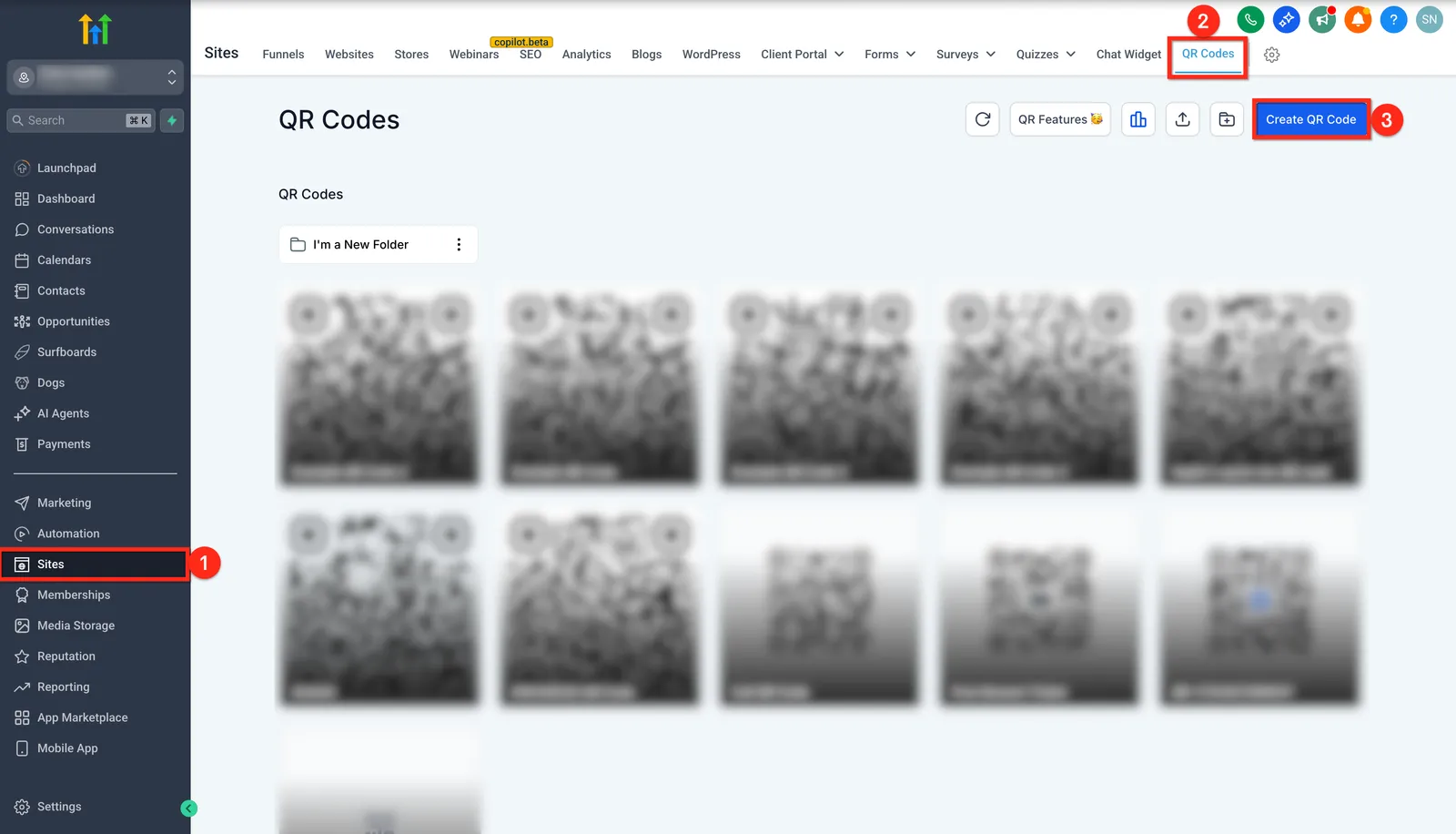
Passaggio 1: Accedi al Generatore di Codici QR
Accedi al tuo account Squadd.
Dalla barra laterale sinistra, fai clic su Siti (Sites).
Nella sezione Siti, fai clic su Codici QR.
Fai clic sul pulsante Crea Codice QR.
Passaggio 2: Configura i Dettagli del Codice QR
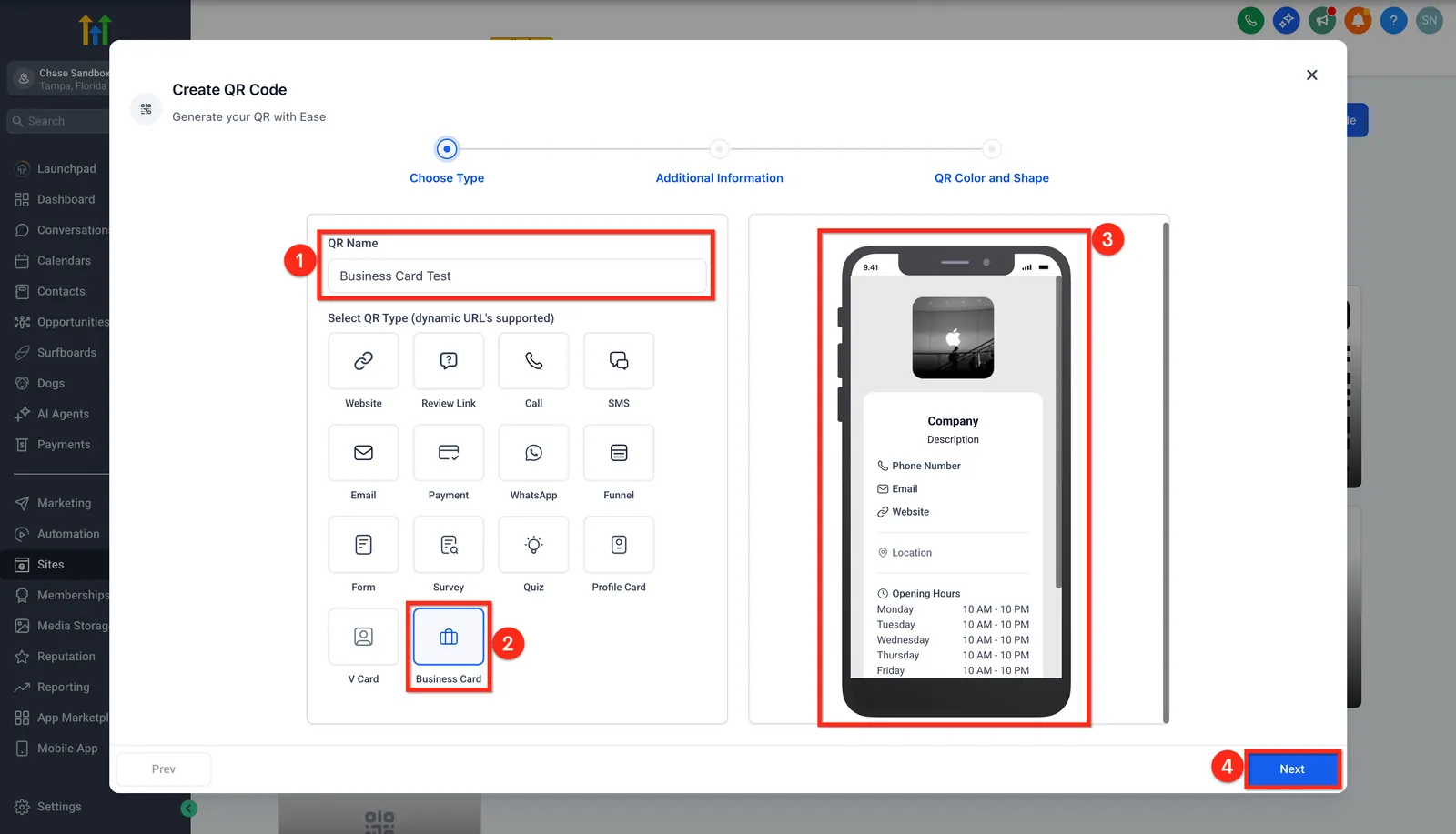
- Assegna un nome al tuo Codice QR (ad es. "Il Mio Biglietto da Visita Digitale").
- Seleziona Biglietto da Visita come tipo di Codice QR.
Vedrai un'anteprima live del tuo biglietto digitale sul lato destro.
- Fai clic su Avanti per procedere.
Passaggio 3: Imposta il Colore della Pagina
- Fai clic sulla selezione colore per selezionare un colore personalizzato o usa un codice hex predefinito.
- Scegli un colore pagina che corrisponda al tuo brand o alle tue preferenze.
Passaggio 4: Aggiungi Immagine di Branding
- Carica un'immagine da visualizzare nella parte superiore del biglietto (ad es. il tuo logo o foto profilo).
- Regola la trasparenza dell'immagine usando il cursore (0% a 100%).
Passaggio 5: Inserisci Informazioni di Contatto Aziendali
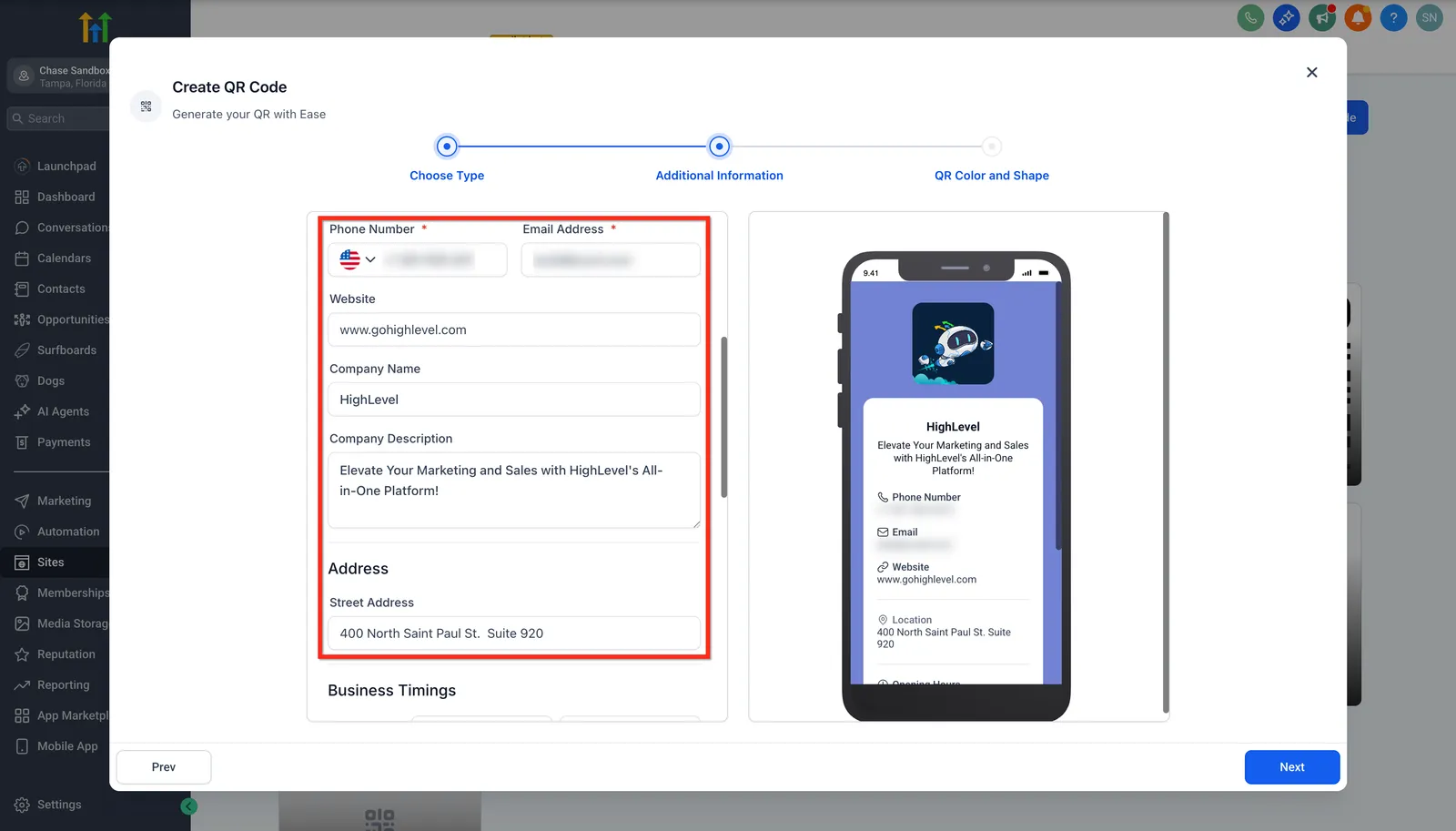
- Compila i seguenti campi obbligatori:
- Numero di Telefono
- Indirizzo Email
- Numero di Telefono
- Facoltativamente aggiungi:
- URL del Sito Web
- Nome Azienda
- Descrizione Azienda
- URL del Sito Web
- Inserisci il tuo indirizzo stradale/aziendale.
Passaggio 6: Imposta l'Orario di Lavoro
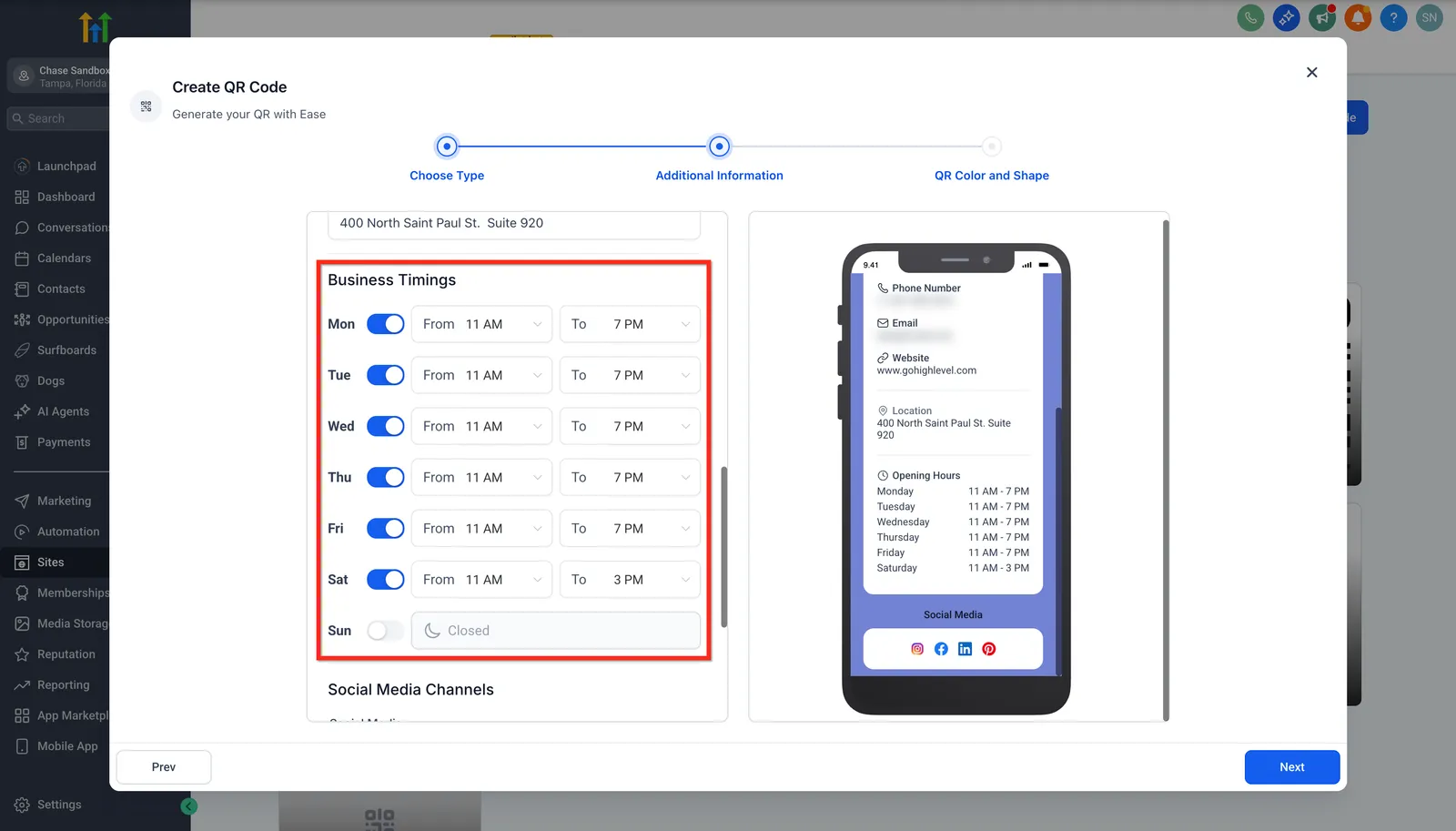
- Usa gli interruttori per contrassegnare i giorni in cui sei aperto o chiuso.
Per impostazione predefinita, la domenica è disattivata (chiuso).
- Imposta gli orari di apertura e chiusura per ogni giorno in cui operi.
Passaggio 7: Aggiungi Link ai Social Media
- Scegli dalle piattaforme supportate:
X (Twitter)
Instagram
Facebook
LinkedIn
Pinterest
TikTok
YouTube
- Incolla l'URL per ogni piattaforma che vuoi visualizzare.
- Fai clic su Avanti.

Passaggio 8: Personalizza l'Aspetto del Codice QR
- Personalizza il Colore dello Sfondo, Colore dei Puntini, Colore del Bordo del Marcatore e Colore del Centro.
- Scegli gli Stili dei Puntini per il Codice QR e personalizza i Bordi e i Centri del Marcatore.
- Carica il tuo logo personale o usa un'icona precaricata (ad es. Google, YouTube, WhatsApp).
- Attiva o disattiva Rimuovi Sfondo Dietro il Logo in base alle tue preferenze.
- Carica un'immagine di sfondo per l'intera pagina.
- Regola la sua trasparenza usando il cursore.

Passaggio 9: Scarica e Salva
- Scegli il tuo formato di download: PNG, SVG o PDF.
- Fai clic su Scarica per salvare il tuo Codice QR.
- Fai clic sul pulsante Salva per salvare il Codice QR nella tua libreria Squadd.

Design Personalizzabile
Il Design Personalizzabile ti offre il pieno controllo sull'aspetto del tuo biglietto da visita digitale, assicurando che si allinei con la tua identità del brand.
- Regola colori di sfondo e trasparenza per adattarli al tuo branding.
- Carica il logo della tua azienda per creare un look personalizzato.
- L'anteprima del design in tempo reale è disponibile per visualizzare i tuoi aggiustamenti mentre li effettui.
Visualizzazione Orari di Apertura
La funzionalità Visualizzazione Orari di Apertura si adatta a aziende con orari settimanali variabili.
- Attiva/disattiva per ogni giorno per visualizzare gli orari di apertura accurati.
- La domenica è disattivata per impostazione predefinita, ideale per settimane lavorative di sei giorni ma può essere attivata se necessario.
- Interfaccia semplice per inserire e regolare gli orari giornalieri senza sforzo.
Domande Frequenti
D: Posso modificare un Codice QR per Biglietto da Visita dopo che è stato creato?
Sì, puoi tornare ai dettagli del Codice QR e apportare eventuali modifiche necessarie dopo la generazione.
D: Che cosa succede se non desidero visualizzare gli orari della domenica?
La domenica è disattivata per impostazione predefinita, il che la rende ideale per aziende con una settimana lavorativa di sei giorni.
D: È possibile aggiungere più link ai social media?
Assolutamente, puoi aggiungere una varietà di profili social media tra cui Instagram, Facebook, LinkedIn e Pinterest.
D: Il Codice QR funzionerà su tutti i dispositivi mobili?
Sì, il Codice QR è progettato per essere reattivo ai dispositivi mobili e funziona perfettamente su vari dispositivi.
D: Il Codice QR funzionerà su stampe fisiche?
Sì! Il Codice QR generato è ad alta risoluzione e può essere utilizzato su volantini, biglietti da visita, stand fieristici o persino segnaletica nei negozi.