
In questa guida andiamo a vedere come configurare il tuo primo calendario!
Configurare il Calendario di Prenotazione Personale
Il tuo calendario di prenotazione personale è il tuo migliore alleato per gestire gli appuntamenti.
Questo calendario costituisce la base delle tue regole di pianificazione: ti consente di configurare la disponibilità, i tempi di buffer, la durata degli incontri e i promemoria.
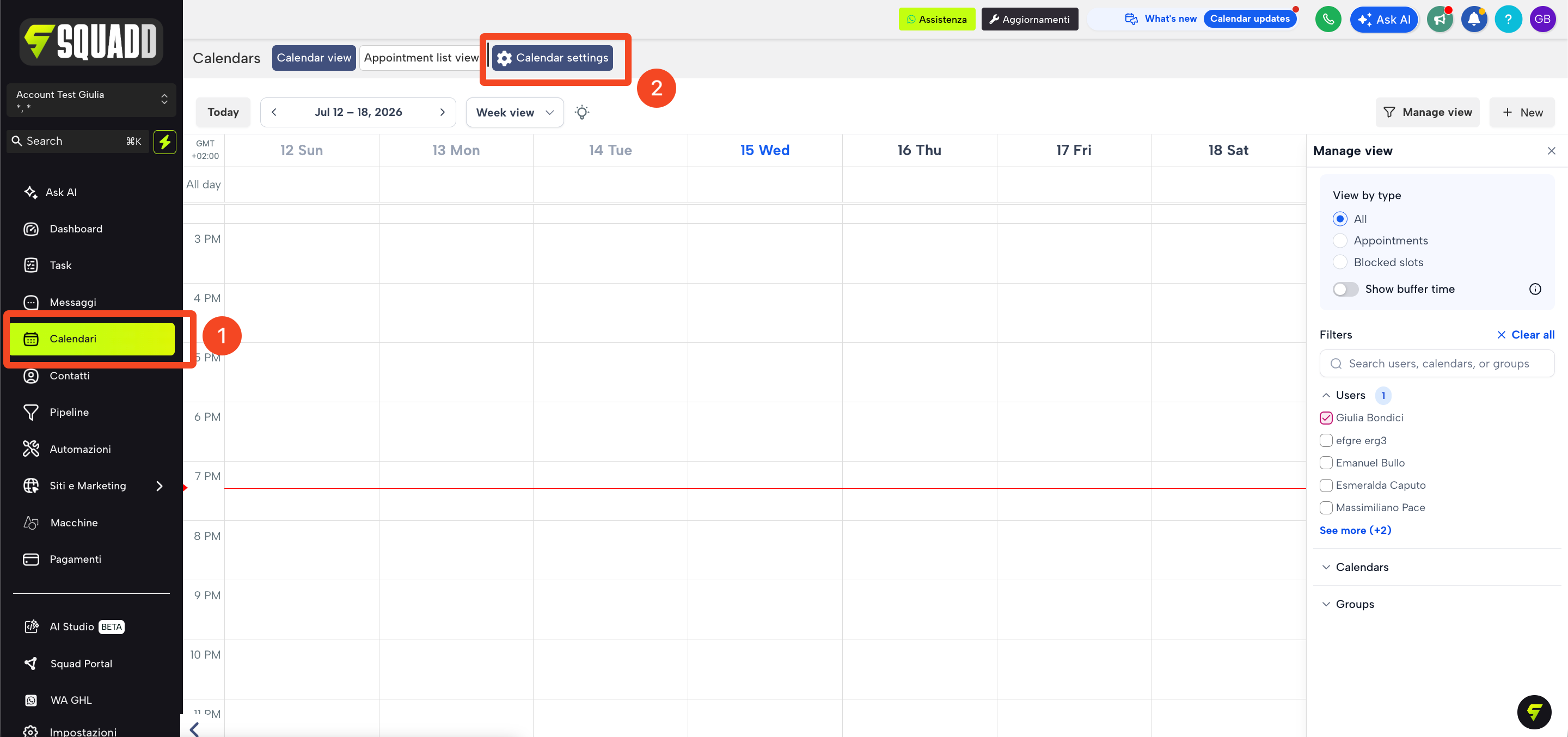
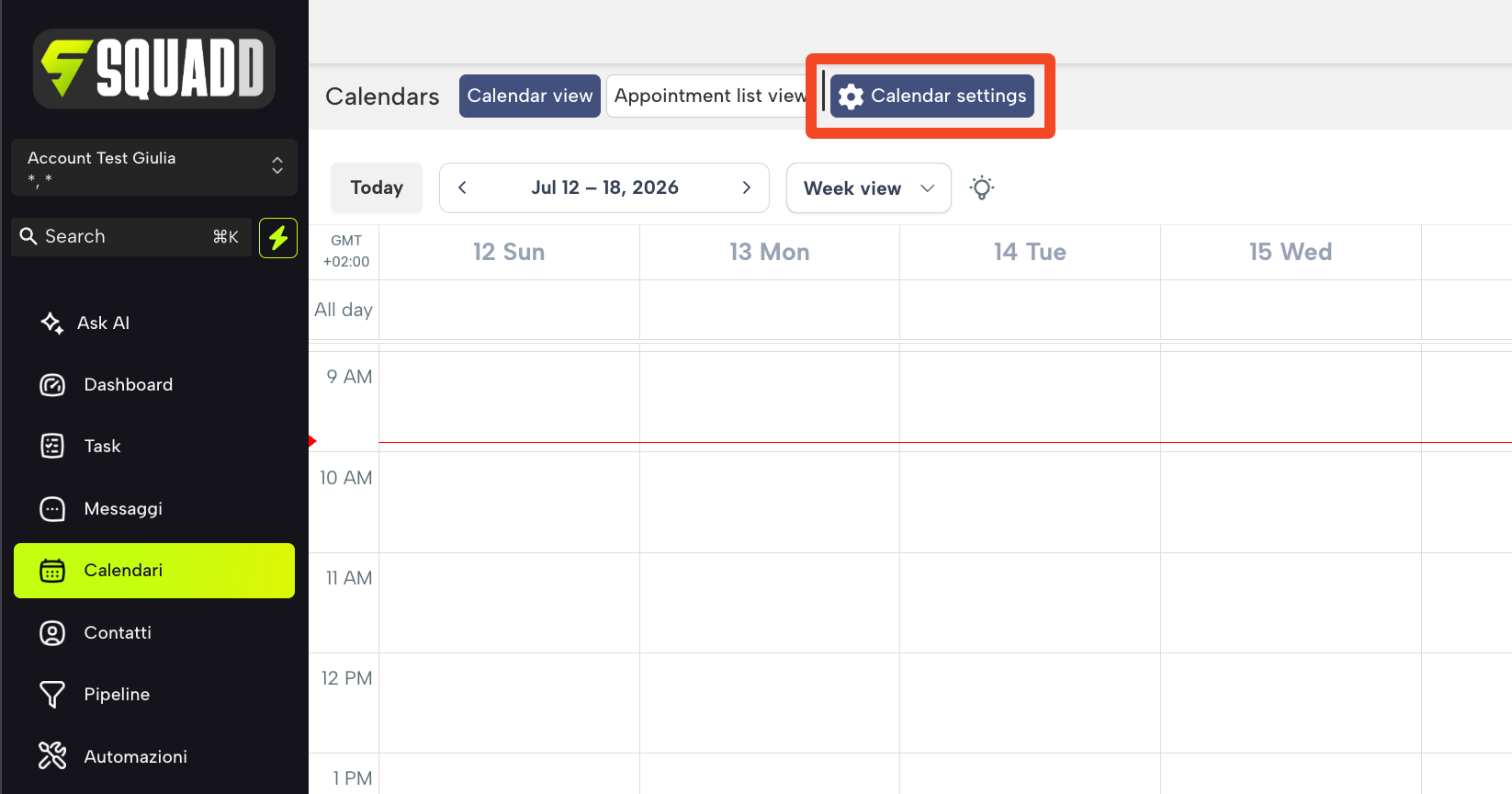
Vai su Calendari (Calendars) → Impostazioni Calendario (Calendar Settings)
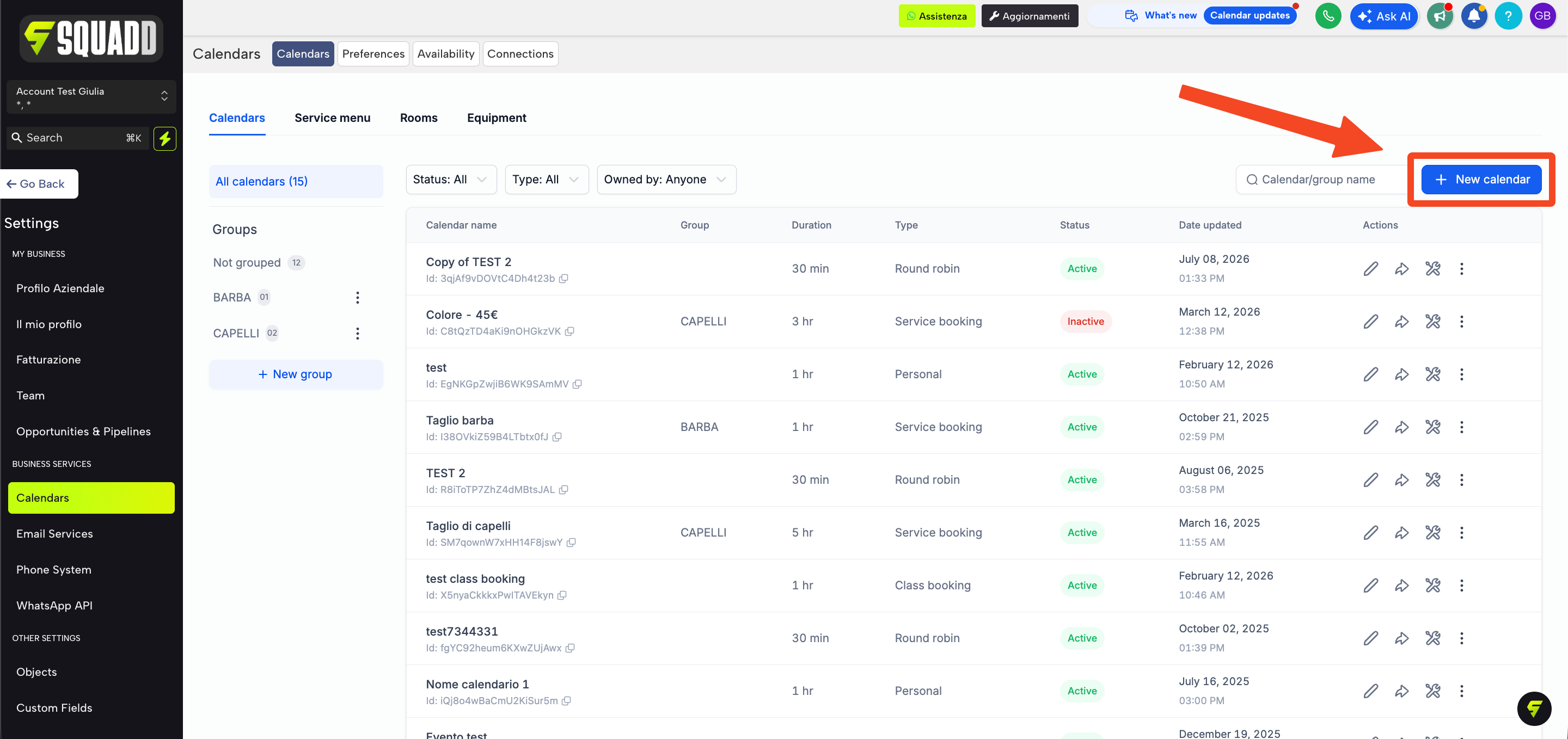
Clicca su + New Calendar.
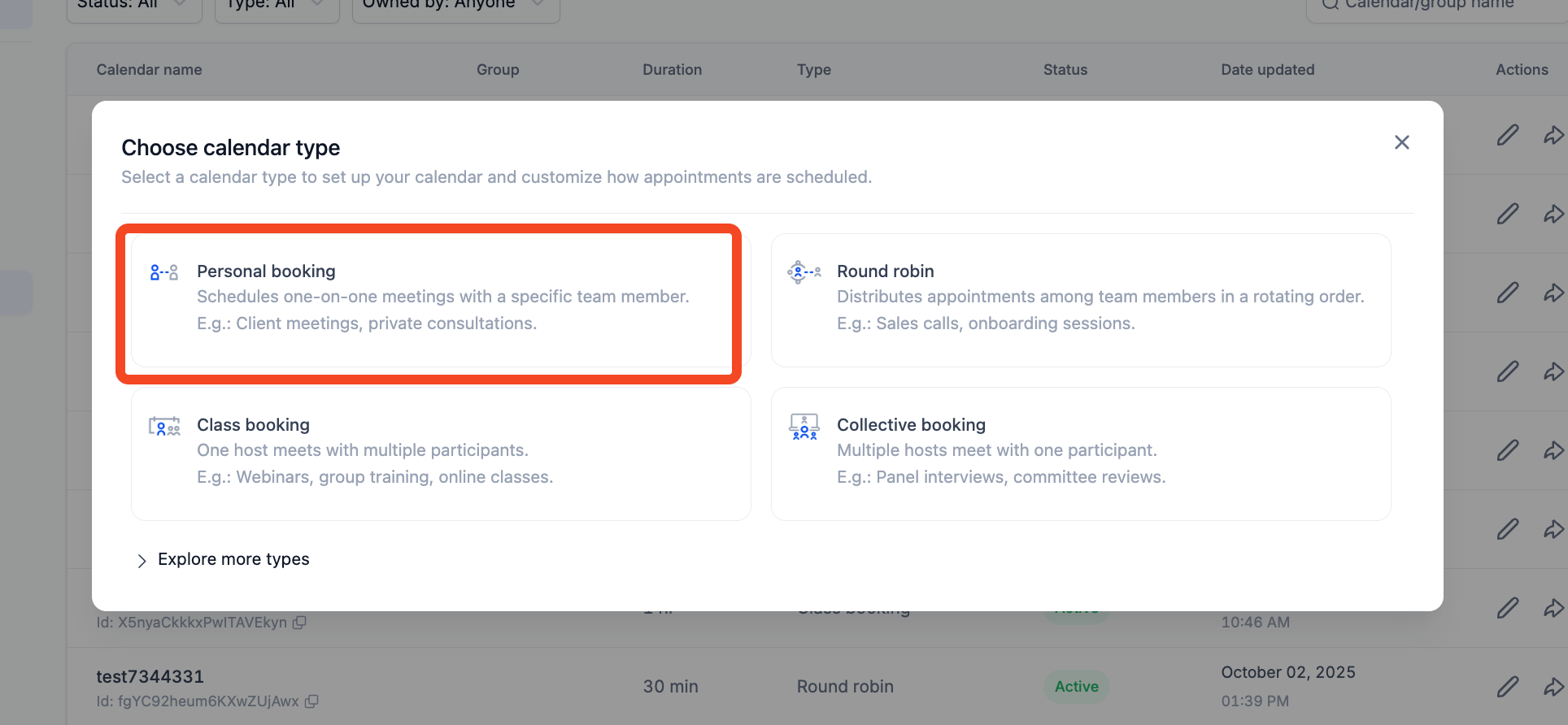
Seleziona il tipo di calendario (per incontri individuali, scegli Personal Booking).
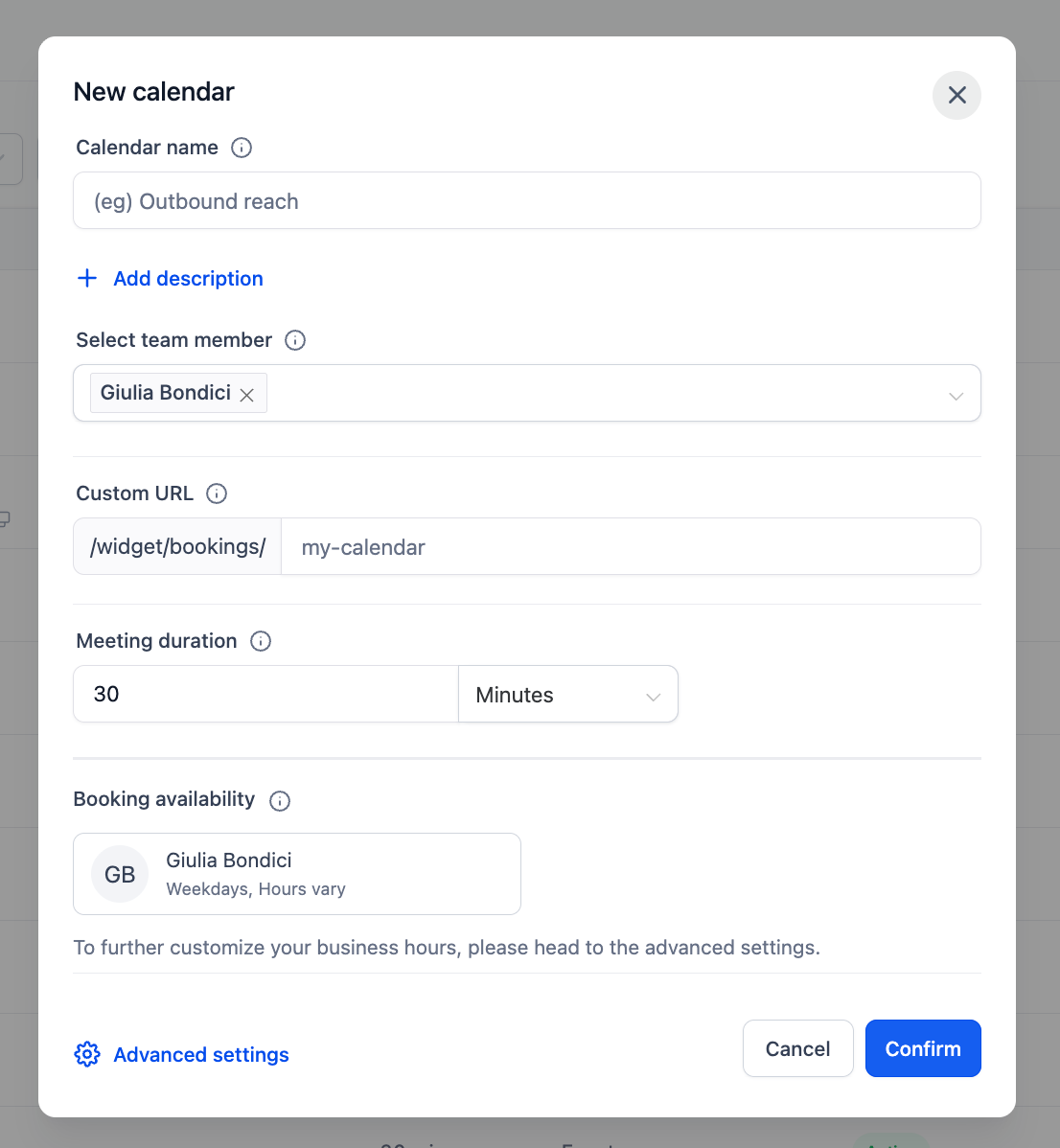
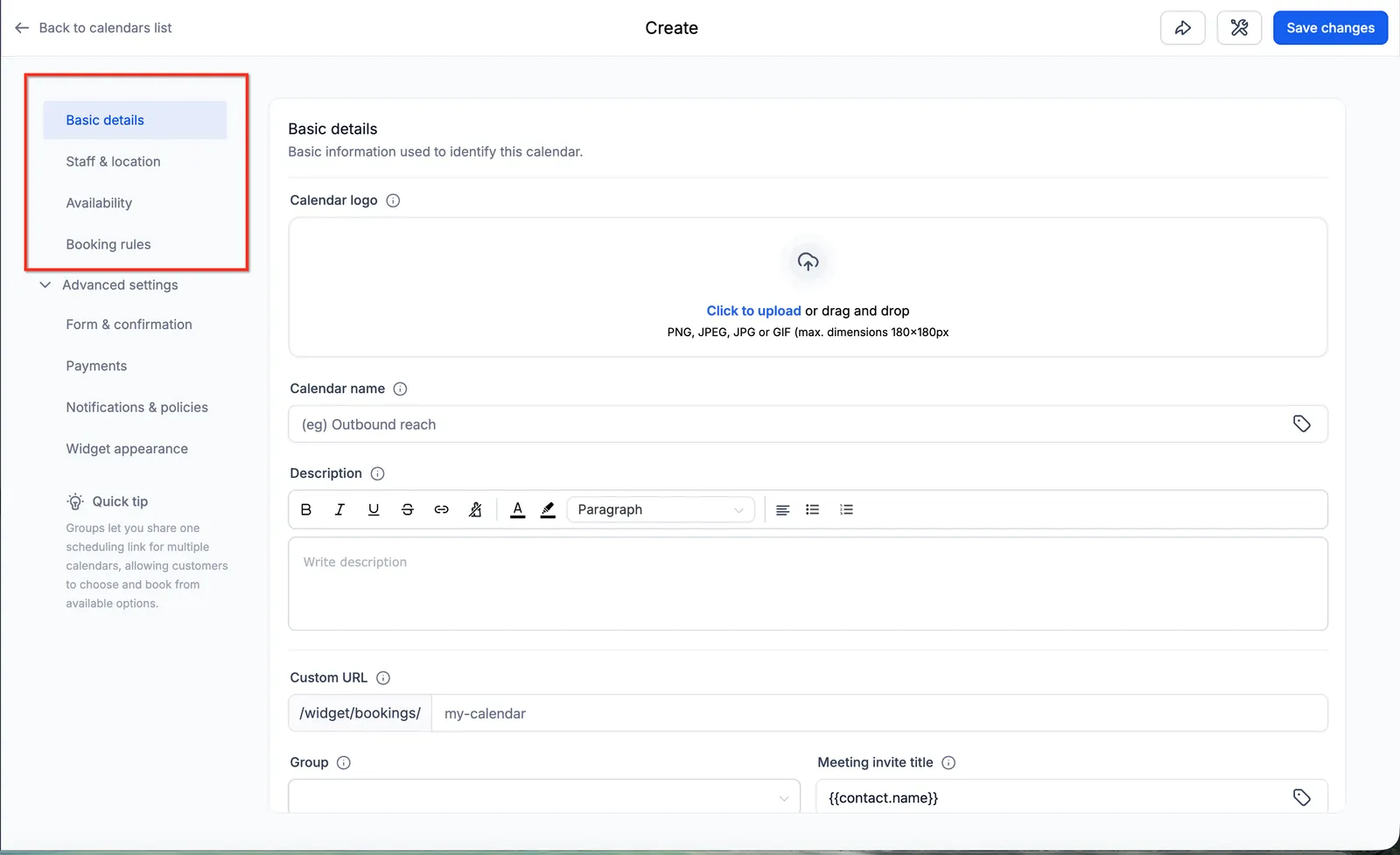
Compila i dettagli del calendario (assegna un nome descrittivo, selezionati come host, verifica l'URL personalizzato, specifica la durata degli appuntamenti e imposta gli orari di disponibilità). Poi clicca su Confirm.
Le Impostazioni del Calendario sono ora organizzate in sezioni per aiutarti a lavorare più velocemente: Basic details, Staff & location, Availability, Booking rules e Advanced settings.
Copia il link del calendario o il codice di incorporamento (embed code).
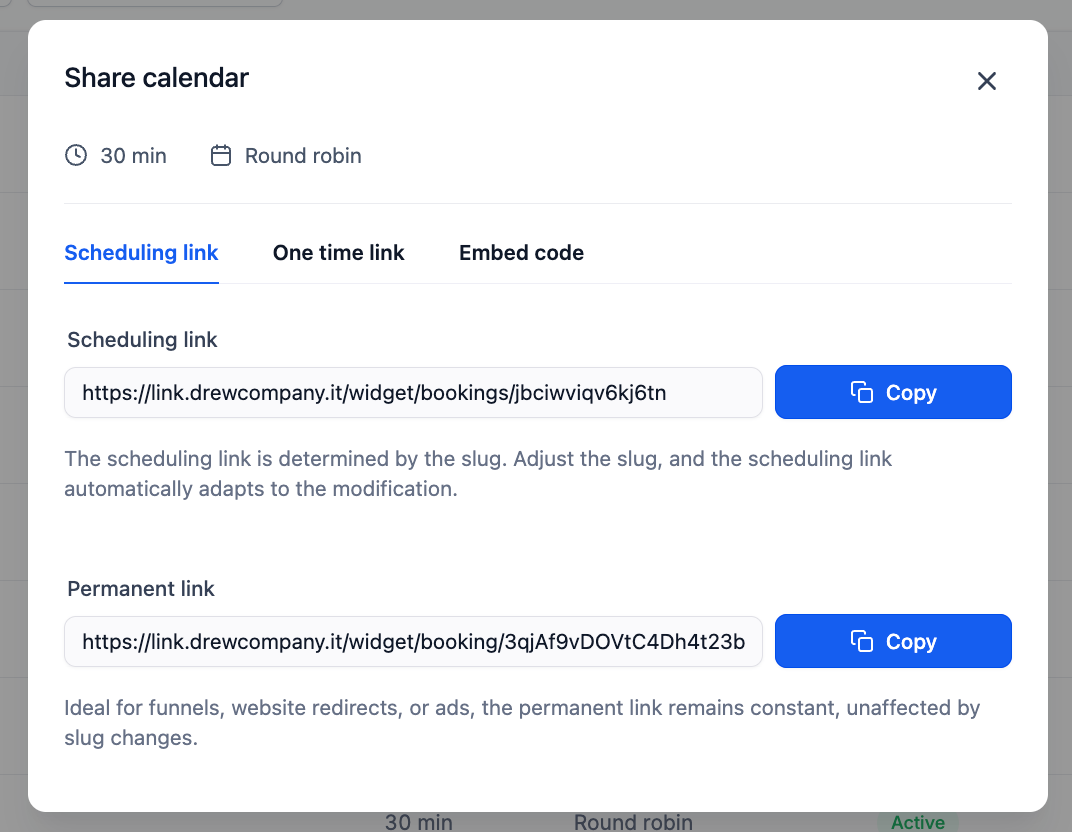
Condividi il link del calendario per iniziare a ricevere prenotazioni!
Passo successivo: puoi personalizzare l'aspetto grafico del calendario per allinearlo al tuo brand, rendendolo ancora più accattivante.
Quando utilizzi un modulo personalizzato nel flusso di prenotazione, puoi gestire l'esperienza post-invio in Impostazioni avanzate (Advanced settings) → Modulo e conferma (Form & confirmation) → Pagina di conferma (Confirmation page).
Seleziona "Use custom form rules" per seguire il comportamento di reindirizzamento o il messaggio personalizzato del modulo dopo l'invio.
Integrare il Calendario Personale
Collegare il sistema di prenotazione al tuo calendario personale mantiene tutto sincronizzato. Niente più doppie prenotazioni o riunioni mancate, solo un'organizzazione senza sforzo.
Vai su Calendari (Calendars) > Impostazioni Calendario (Calendar Settings).
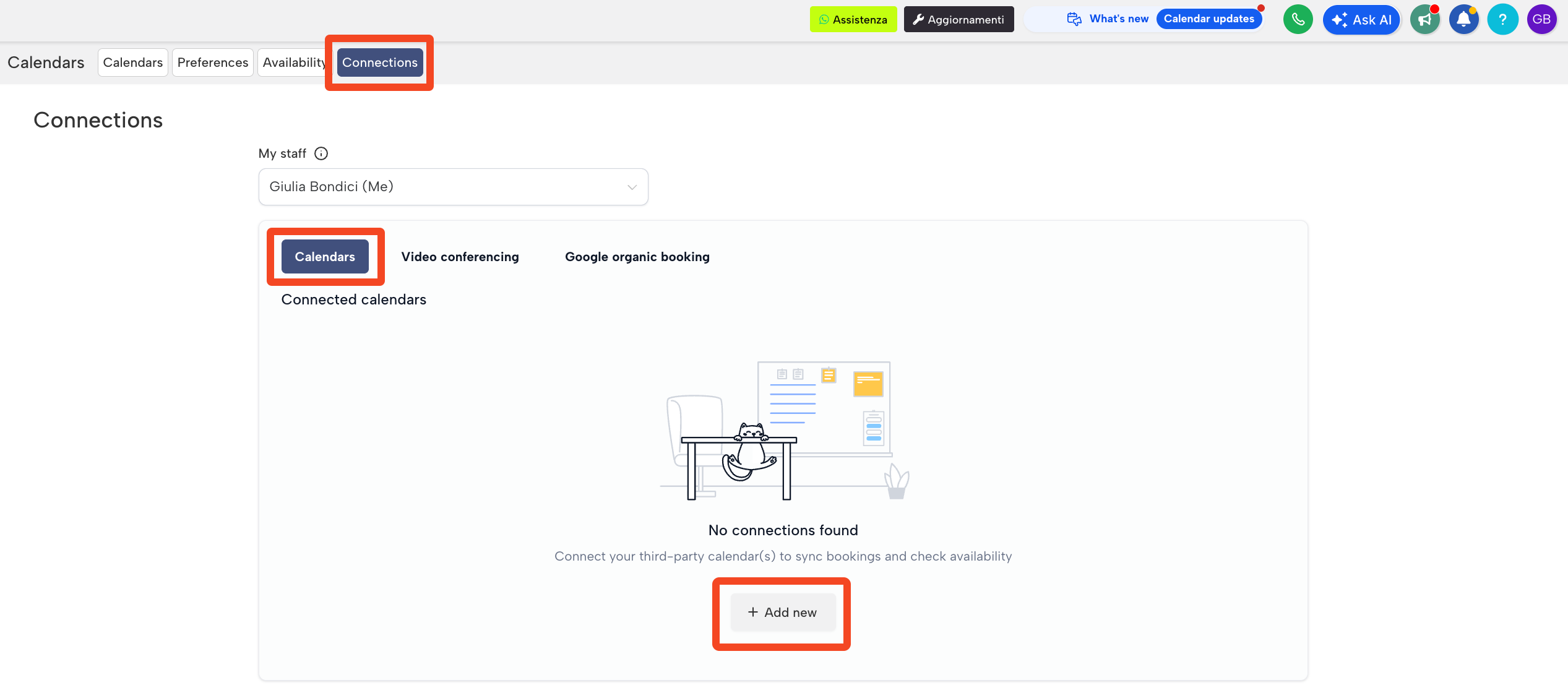
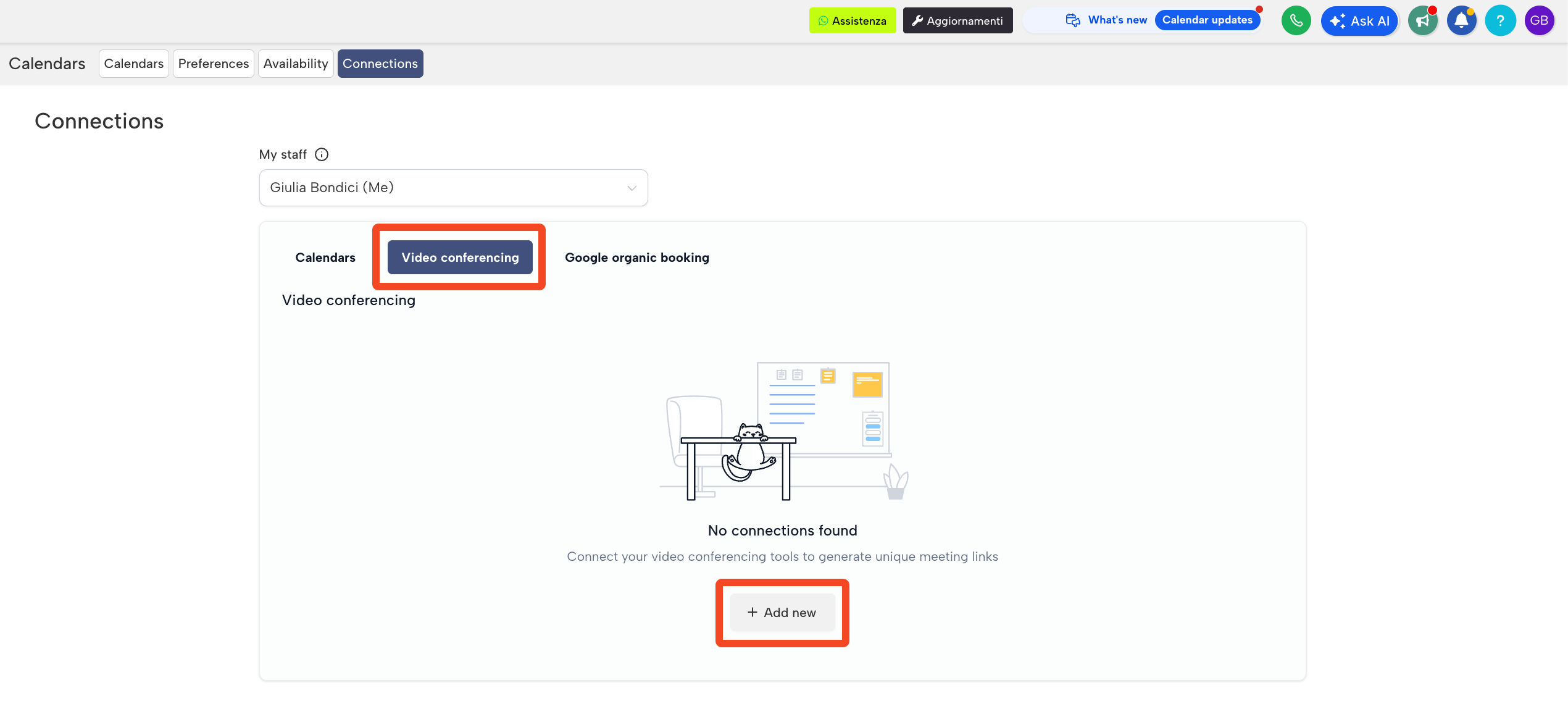
Seleziona la scheda Connections e clicca su Add New per collegare il tuo calendario personale.
Poi seleziona la scheda Video Conferencing e clicca su Add New per collegare il tuo strumento di videoconferenza preferito.
Domande Frequenti
D: Dove trovo il mio link di prenotazione?
Apri Impostazioni → Calendari → [Il tuo Calendario] e clicca su Share nell'intestazione in alto a destra. Clicca su Copy Link.D: Come genero un link monouso?
Clicca su Share nell'intestazione e seleziona One-Time Link, poi segui le istruzioni per crearlo e copiarlo.D: Dove si trova il codice di incorporamento per il mio sito web?
Clicca su Share nell'intestazione e scegli Embed Code per copiare il frammento HTML.D: Posso visualizzare un'anteprima del calendario come la vede un visitatore?
Sì. Clicca su Share e seleziona Preview (oppure apri il link copiato in una finestra nuova).D: A cosa serve "Troubleshoot Calendar"?
Avvia una diagnostica per verificare la configurazione e i problemi di disponibilità, guidandoti verso le soluzioni.