
Altri tutorial dalla comunità
Altri tutorial dalla comunità
I pagamenti tramite POS (Point of Sale) sono ora possibili con questa opzione. Tap to Pay offre un'esperienza di checkout senza precedenti con un modo rapido e sicuro di raccogliere pagamenti.
Argomenti trattati in questo articolo:
- Perché è un'ottima opzione per la raccolta di pagamenti?
- Come usare Tap to Pay
- Dispositivi supportati
- Unisciti al programma Beta per attivare Tap to Pay
Nota importante:
Questa funzione è attualmente disponibile SOLO per Location negli USA. Sarà disponibile solo dopo che avrai aderito al programma BETA (per paesi al di fuori degli USA). Consulta i link alla fine dell'articolo per aderire al programma Beta.
Perché è un'ottima opzione per la raccolta di pagamenti?
1. Transazioni senza interruzioni - Completare transazioni via POS non è mai stato così semplice con Tap to Pay. Funziona con opzioni di pagamento contactless compatibili.
2. Velocità e comodità - Tocca la carta compatibile dei tuoi clienti o lo smartphone usando l'app, e il gioco è fatto! Niente strisci, niente PIN, niente firme. È così facile!
3. Sicurezza migliorata - Stai tranquillo, le tue informazioni finanziarie e quelle dei tuoi clienti sono sempre protette. Tap to Pay utilizza una tecnologia di crittografia all'avanguardia per salvaguardare le tue transazioni.
4. Ampia compatibilità - Che i tuoi clienti preferiscano usare carte di credito contactless o app di portafoglio mobile come Apple Pay o Google Pay, Tap to Pay le supporta tutte.
Come usare Tap to Pay
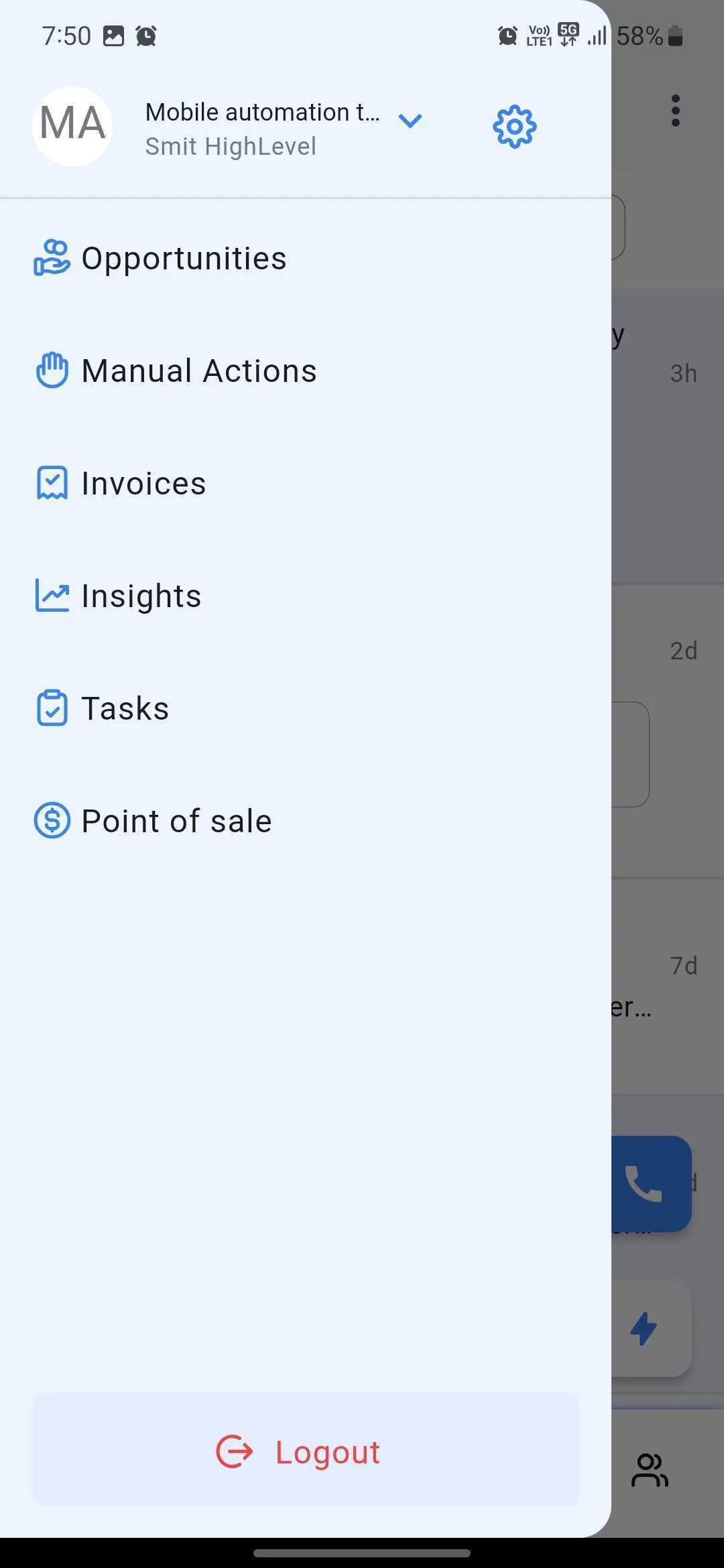
- Sull'app mobile, scegli Point of Sale.
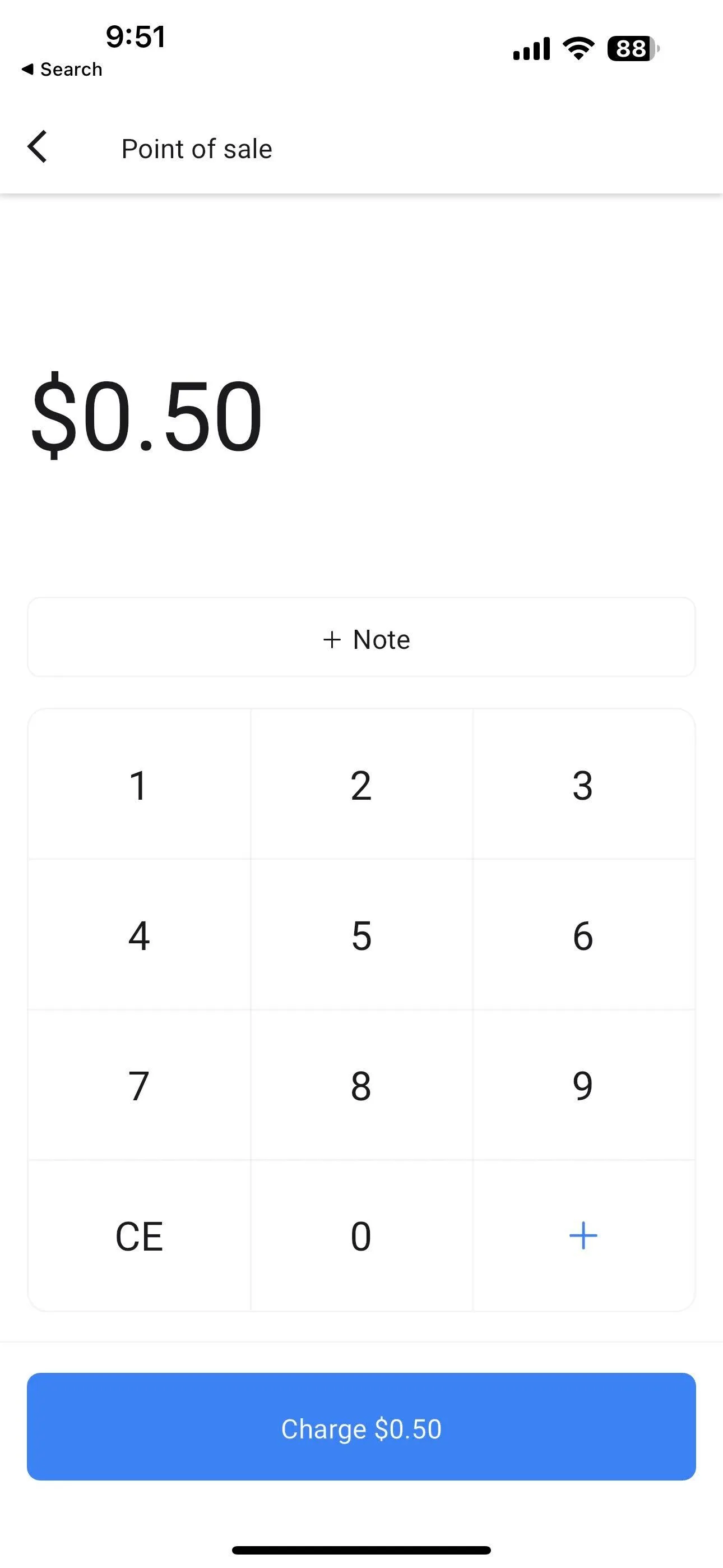
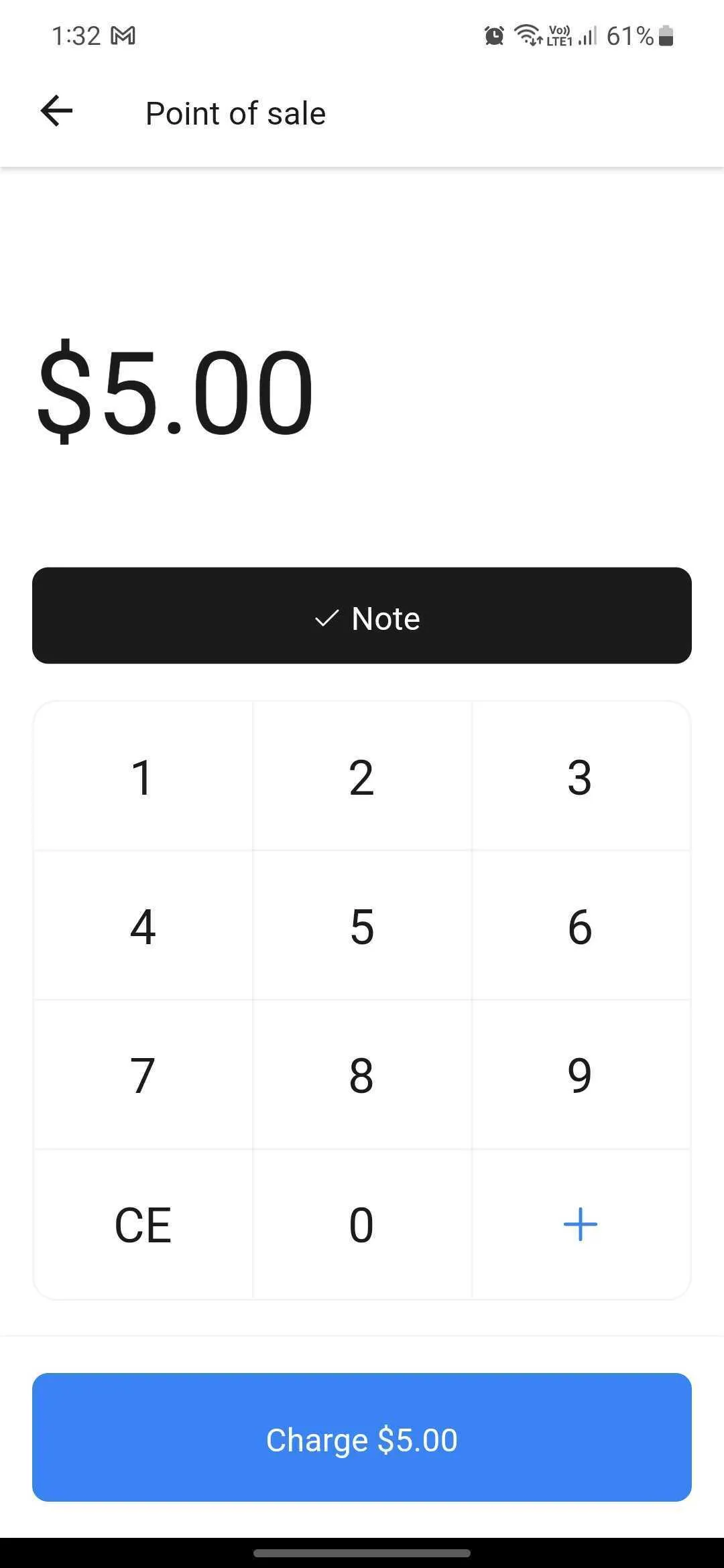
- Inserisci l'importo della transazione e aggiungi alcuni dettagli sulla vendita facendo clic su +Nota.
Nota importante:
Assicurati che il tuo account Stripe sia connesso/integrato sull'app web prima di accedere a Tap to Pay sull'app mobile. Se vedi un messaggio "Stripe non connesso", significa che devi prima integrarlo sull'app web.
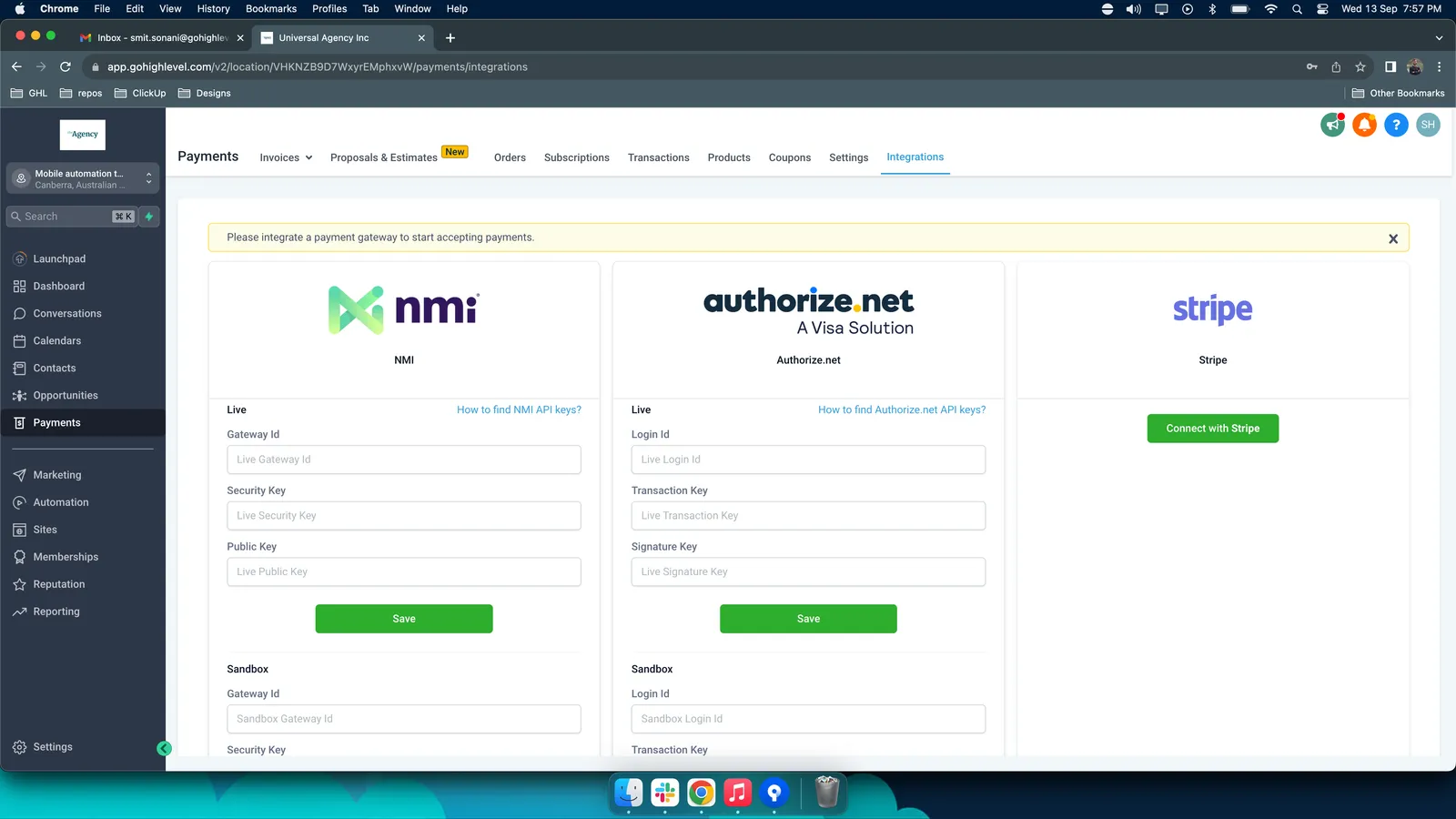
Puoi integrare il tuo account Stripe andando a Pagamenti > Integrazioni > Connetti con Stripe
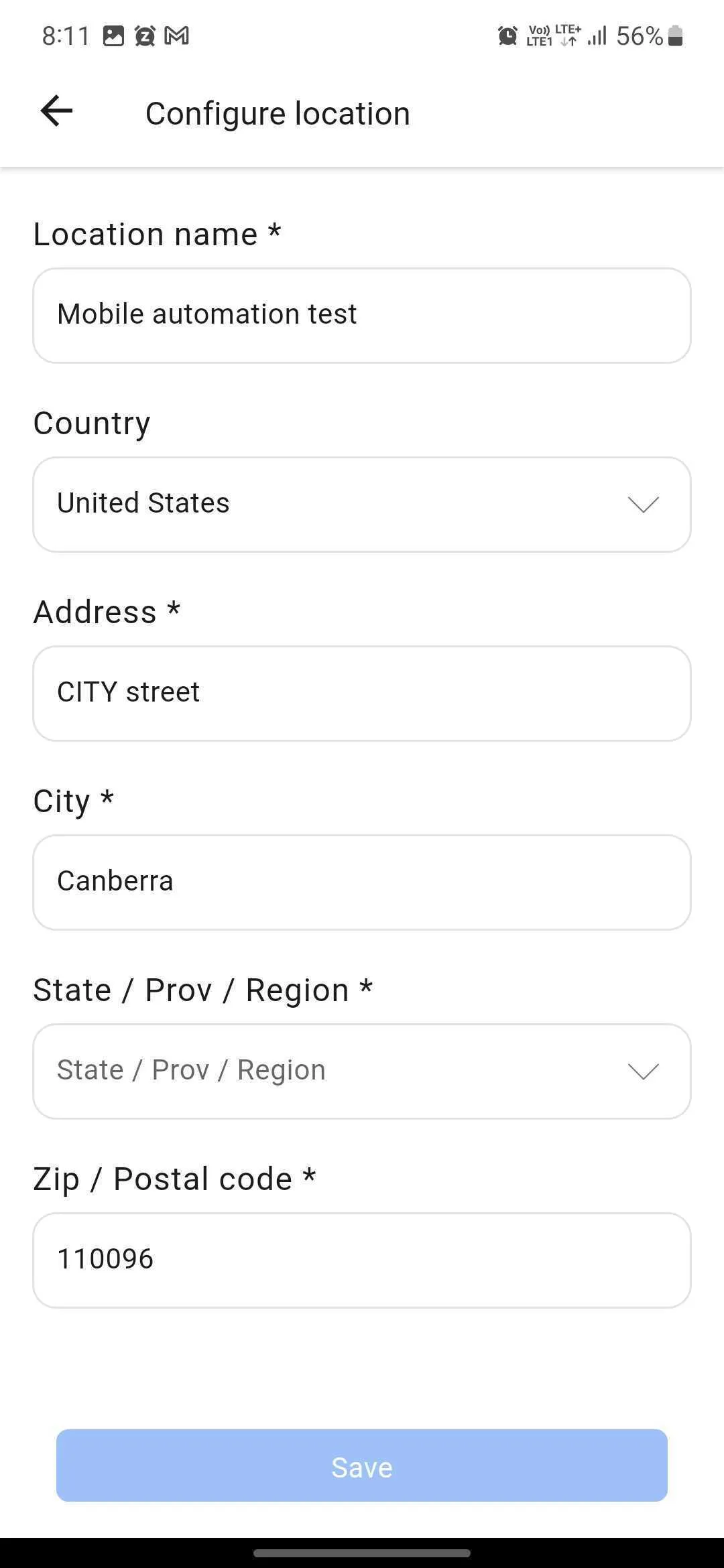
- Assicurati che la Location sull'app mobile sia configurata correttamente, in quanto Tap to Pay funziona solo per Location specifiche (attualmente solo negli USA).
- Una volta che tutto è stato configurato e impostato, puoi ora usare Tap to Pay. Dopo aver inserito l'importo e la nota, fai clic su Addebita (Importo)
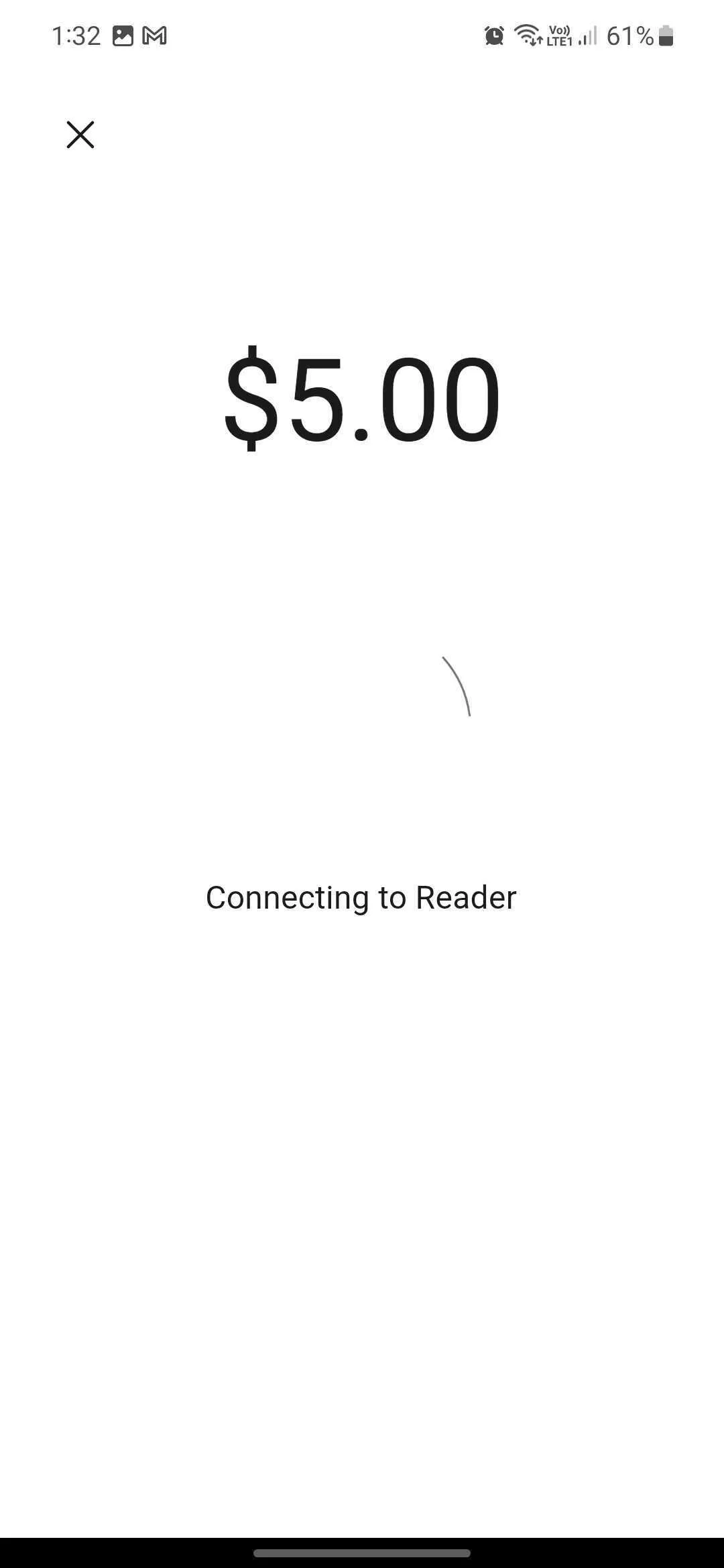
- Attendi il caricamento e la connessione al lettore.
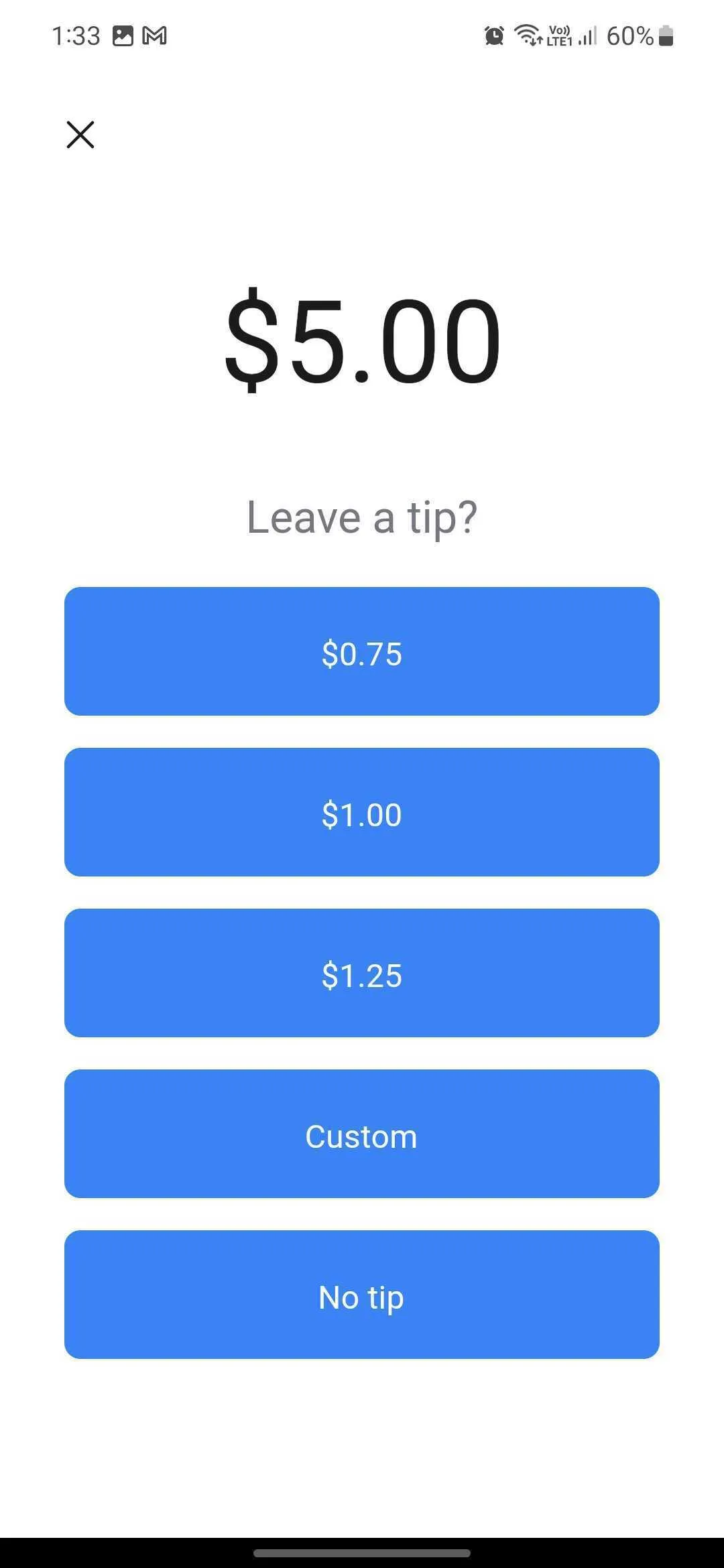
- Aggiungi una mancia in cima all'importo se necessario. Puoi anche personalizzare l'importo della mancia facendo clic su "Personalizzato". In caso contrario, procedi semplicemente con "Nessuna mancia".
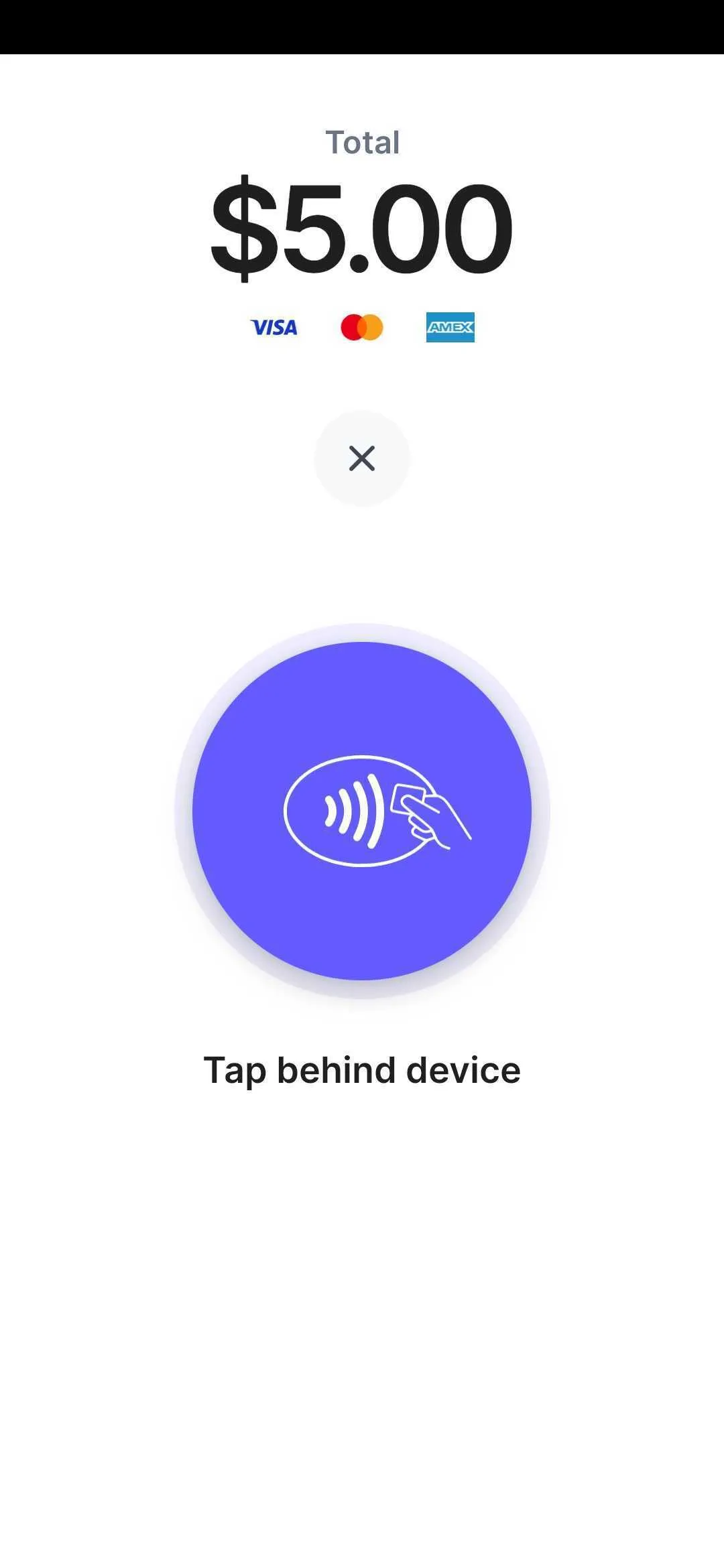
- Chiedi al tuo cliente di toccare il suo metodo di pagamento contactless (ad es. carta di credito, Apple Pay, ecc.) all'app affinché l'app raccolga il pagamento sul tuo account Stripe.
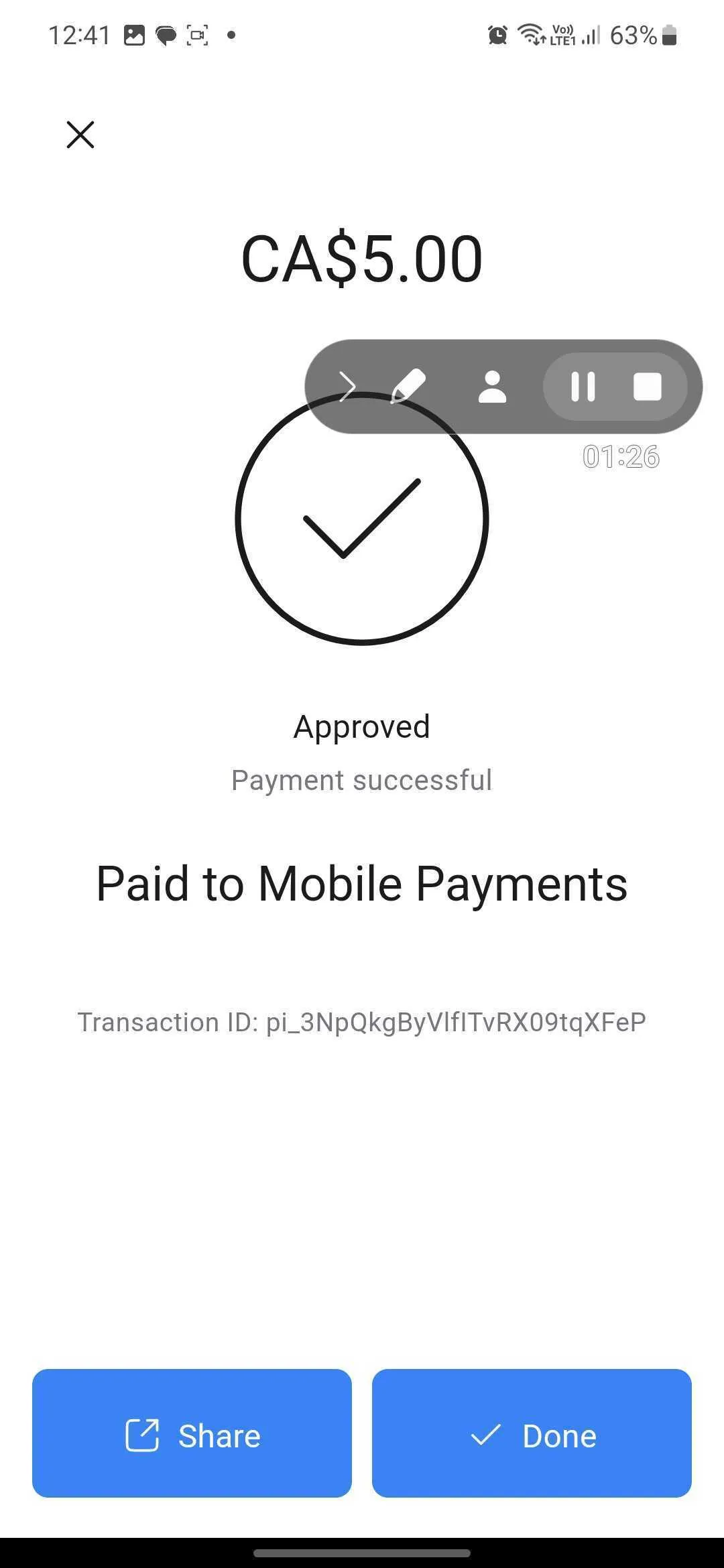
- Una volta elaborato, vedrai "Approvato, pagamento riuscito" sullo schermo, il nome dell'azienda e anche un ID transazione.
Dispositivi supportati
1. Tutti i dispositivi Android (con capacità NFC) che eseguono Android 8 o versioni successive.
2. Per gli utenti iPhone:
- Un iPhone XS o successivo con iOS 16 o successivo (USA)
Nota importante:
Tap to Pay non funzionerà con le versioni Beta di iOS. Consigliamo anche vivamente di aggiornare il sistema operativo alla versione più recente per la migliore esperienza.
Unisciti al programma Beta per attivare Tap to Pay
(Tap to Pay è attualmente in Beta nella maggior parte dei paesi ad eccezione degli USA)
Fai clic sui link sottostanti in base all'app che stai utilizzando
1. Android:
2. Per gli utenti iPhone: