
Gli strumenti di IA generativa in Agent Studio consentono di creare testo, audio, immagini e video generati da IA all'interno di un flusso agente. Questi strumenti vengono aggiunti come nodi di elaborazione e possono utilizzare prompt, Brand Voice, impostazioni di Brand Kit e variabili per generare contenuti durante una conversazione o un workflow. L'output generato viene archiviato in una variabile in modo da poter essere referenziato successivamente nel flusso agente.
Questo articolo riguarda gli strumenti di IA generativa all'interno di Agent Studio. Agent Studio è separato da AI Studio.INDICE
Cosa sono gli strumenti di IA generativa?
- Vantaggi principali degli strumenti di IA generativa
- Come configurare ogni strumento di IA generativa in Agent Studio
- Configurare la generazione di testo
- Configurare la generazione di audio
- Configurare la generazione di immagini
- Configurare la generazione di video
- Usare variabili con gli strumenti di IA generativa
- Domande frequenti
Cosa sono gli strumenti di IA generativa?
Gli strumenti di IA generativa sono nodi di elaborazione che consentono a un agente di creare contenuti mentre l'agente è in esecuzione. Invece di creare manualmente ogni messaggio, immagine, file audio o risorsa video al di fuori dell'agente, questi strumenti permettono all'agente di generare contenuti in base al prompt e alla configurazione forniti.
Gli strumenti di IA generativa disponibili sono:
- Generazione di testo: Genera contenuti scritti come riassunti, risposte, descrizioni, didascalie, consigli o testo strutturato.
- Generazione di audio: Genera audio da un prompt e archivia l'URL audio generato in una variabile.
- Generazione di immagini: Genera immagini da un prompt e archivia l'URL immagine generato in una variabile.
- Generazione di video: Genera video da un prompt video dettagliato e archivia o utilizza l'output generato in base alla configurazione impostata.
Vantaggi principali degli strumenti di IA generativa
Gli strumenti di IA generativa aiutano gli agenti a creare contenuti dinamici senza richiedere che ogni risposta o risorsa sia preparata manualmente. Questo rende i flussi agente più flessibili, personalizzati e utili in conversazioni, campagne ed esperienze di automazione.
- Creazione di contenuti automatizzata: Genera testo, audio, immagini e video direttamente all'interno di un flusso agente.
- Output generati riutilizzabili: Archivia i contenuti generati dall'IA in variabili in modo che possano essere utilizzati successivamente nell'agente.
- Coerenza del brand: Utilizza le impostazioni di Brand Voice e Brand Kit per aiutare i contenuti generati a seguire il tono e l'identità visiva dell'azienda.
- Flussi di lavoro agente flessibili: Aggiungi passaggi di generazione di contenuti ovunque l'agente abbia bisogno di creare contenuti durante il flusso.
- Personalizzazione migliorata: Utilizza le variabili dai passaggi precedenti per generare output più rilevanti e contestuali.
Come configurare ogni strumento di IA generativa in Agent Studio
Gli strumenti di IA generativa vengono aggiunti dal builder agente come nodi di elaborazione. Aggiungere lo strumento nella parte corretta del flusso assicura che il contenuto generato sia creato al momento giusto e archiviato per un uso successivo.
Per aggiungere uno strumento di IA generativa a un agente:
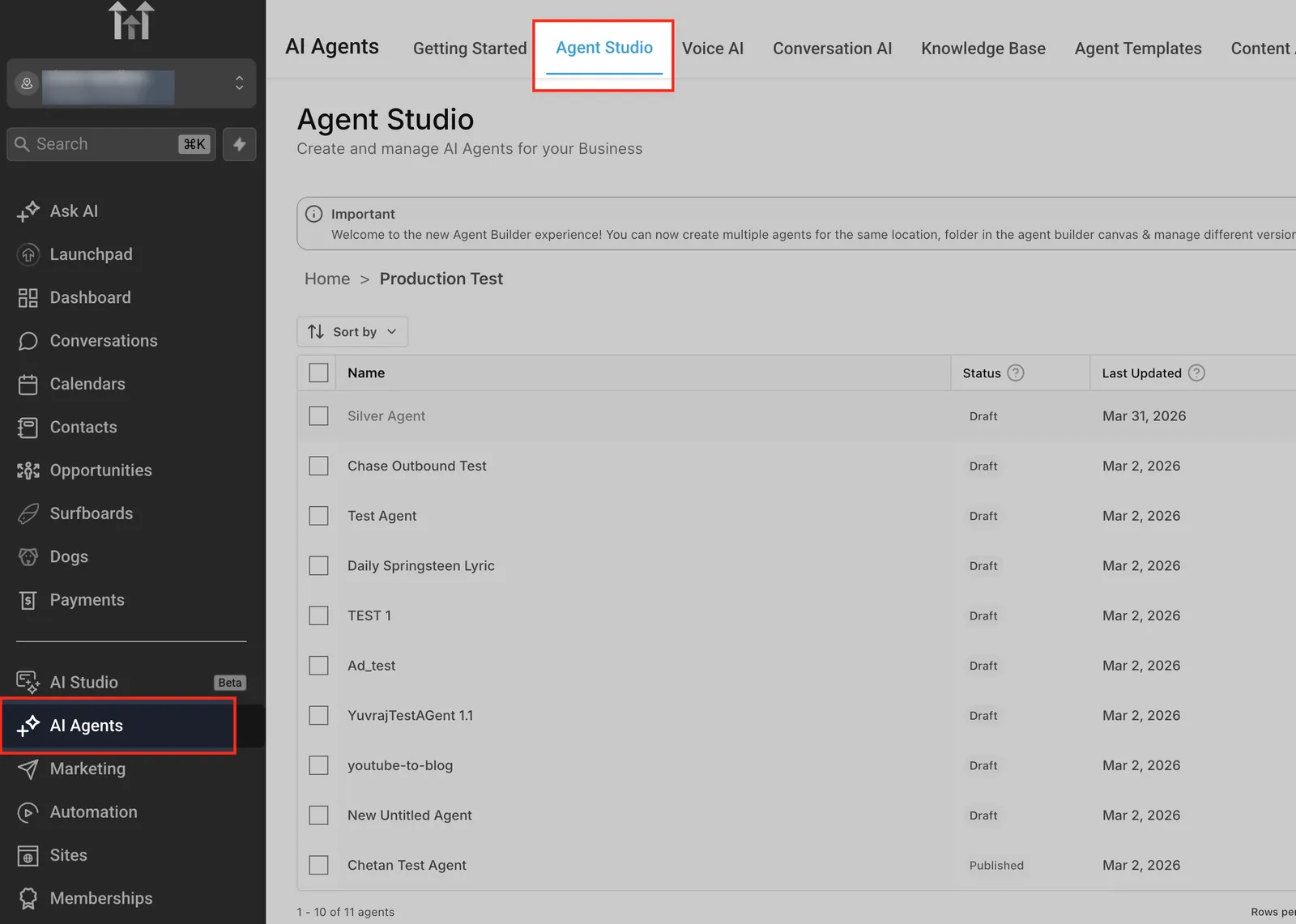
- Vai a AI Agents dal menu di navigazione sinistro.
- Apri la scheda Agent Studio.
- Seleziona l'agente che desideri configurare.
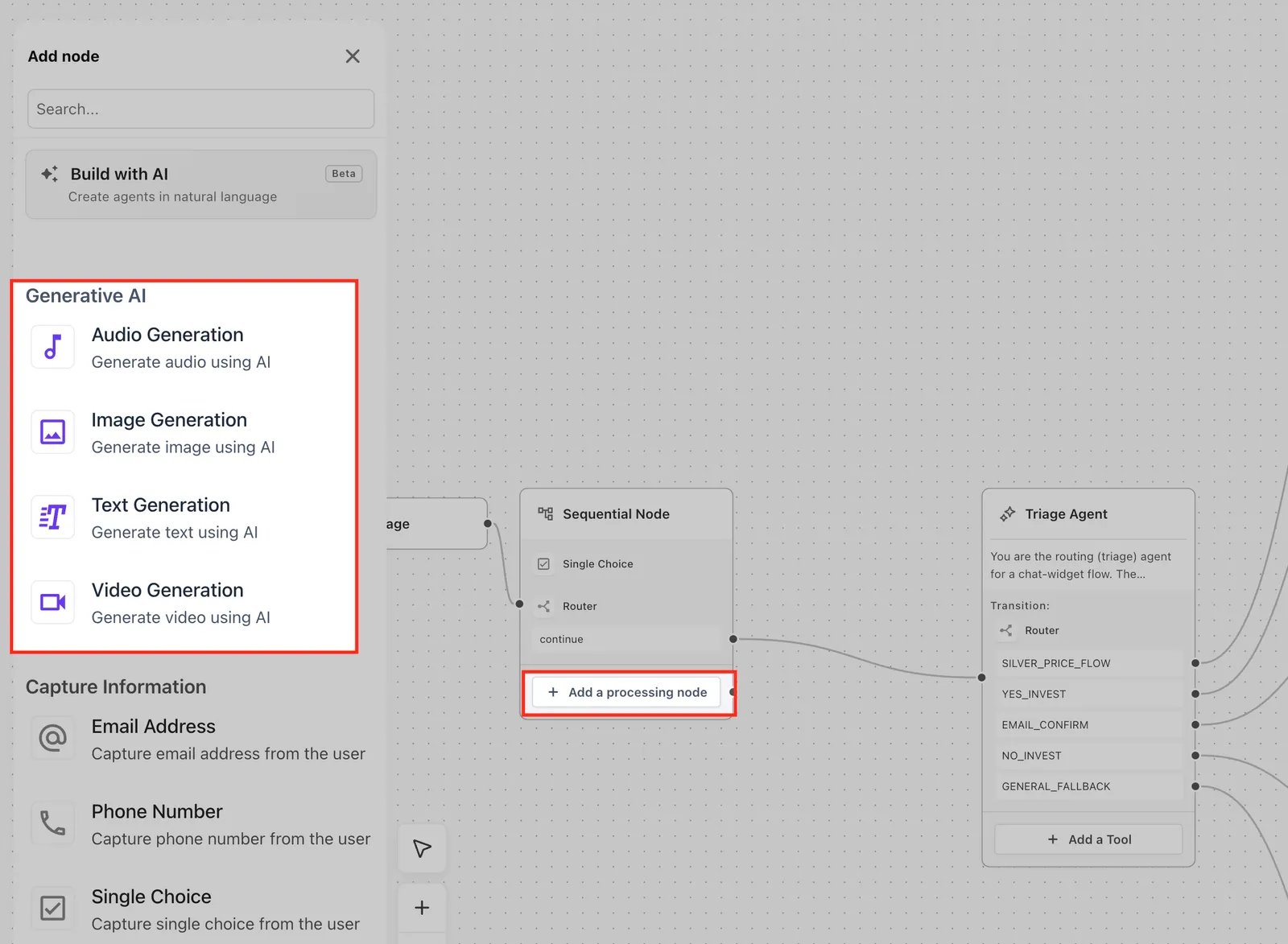
- Nel canvas del builder agente, individua il nodo in cui desideri aggiungere l'azione di IA generativa.
- Fai clic su Aggiungi un nodo di elaborazione.
- Nel pannello Aggiungi nodo, vai alla sezione IA generativa.
- Seleziona lo strumento che desideri aggiungere:
- Generazione di audio
- Generazione di immagini
- Generazione di testo
- Generazione di video
- Configura le impostazioni del nodo nel pannello laterale.
- Fai clic su Salva dopo aver completato i campi obbligatori.
Lo strumento di IA generativa selezionato viene aggiunto come passaggio di elaborazione all'interno del nodo. L'output generato può quindi essere archiviato in una variabile e utilizzato successivamente nel flusso agente.
Configurare la generazione di testo
La Generazione di testo crea contenuti scritti in base alle istruzioni fornite nel nodo. Usa questo nodo quando l'agente deve generare risposte, riassunti, didascalie, descrizioni, consigli, testo riscritto o output scritto strutturato.
Nome del nodo
Il campo Nome del nodo identifica il passaggio Generazione di testo all'interno del builder agente. Questo campo è obbligatorio e ha il valore predefinito text_generation.
Rinomina il nodo quando desideri che lo scopo del testo generato sia più facile da riconoscere in seguito, soprattutto quando l'agente include più passaggi di elaborazione.
Esempi:
generate_summarycreate_responsewrite_product_description
Brand voice
Il menu a discesa Brand voice consente di applicare uno stile di comunicazione salvato al testo generato.
Dal menu a discesa, puoi:
- Selezionare Nessuno
- Scegliere un Brand Voice esistente
- Fare clic su + Aggiungi nuovo per creare un nuovo Brand Voice
Lascia questo campo impostato su Nessuno quando non è necessario uno specifico Brand voice.
Prompt di testo
Il campo Prompt di testo indica all'IA quale testo generare. Questo campo è obbligatorio.
Non è necessario scrivere l'output finale tu stesso. Invece, inserisci istruzioni che descrivono cosa l'IA deve creare, quali informazioni deve utilizzare e come deve essere formattata la risposta. L'IA utilizza queste istruzioni per generare automaticamente il testo quando il nodo viene eseguito.
Un Prompt di testo può istruire l'IA a:
- Riassumere un messaggio del cliente
- Generare una risposta
- Creare una breve didascalia
- Scrivere una risposta strutturata
- Riscrivere il testo in un tono specifico
Utilizza il selezionatore di variabili all'interno del campo Prompt di testo per inserire valori dinamici nel prompt. Utilizza la barra di ricerca per trovare rapidamente la variabile o il valore che desideri includere.
Le categorie di variabili disponibili mostrate nel menu a discesa includono:
- Configurazione globale: Inserisce valori dalla configurazione globale dell'agente.
- Variabili di input: Inserisce valori passati all'agente quando inizia o viene invocato.
- Variabili di runtime: Inserisce valori creati o catturati mentre l'agente è in esecuzione.
- Account: Inserisce valori a livello di account.
- Valori personalizzati: Inserisce valori personalizzati salvati disponibili nell'account.
- In questo momento: Inserisce valori basati sulla data o l'ora corrente.
- Contatto: Inserisce valori specifici del contatto, come i dettagli del contatto.
Il pulsante Migliora Prompt aiuta a migliorare o espandere il tuo prompt prima di salvare. Utilizza l'icona di espansione nel campo prompt per aprire un'area di scrittura più grande per istruzioni più lunghe.
Evita prompt vaghi come "scrivi qualcosa". Invece, descrivi l'obiettivo, il pubblico, il tono e il formato previsto.
Nome della variabile
Il campo Nome della variabile archivia l'output di testo generato. Questo campo è obbligatorio.
Utilizza un nome di variabile significativo che descriva il testo generato, come:
generatedSummarygeneratedReplyproductDescription
Modello
Il menu a discesa Modello determina quale modello di IA viene utilizzato per generare il testo. Questo campo è obbligatorio.
Le opzioni di modello disponibili mostrate nell'interfaccia utente includono:
- gpt-4.1
- gpt-5-mini
Seleziona il modello che meglio si adatta al tipo di output che desideri generare. Per risposte di testo generale, riassunti e contenuti strutturati, utilizza il modello predefinito o consigliato a meno che la tua configurazione non richieda un modello diverso.
Lunghezza del testo
Il campo Lunghezza del testo controlla la lunghezza massima del testo generato. Questo campo è obbligatorio.
Il testo di aiuto indica che puoi selezionare un preset o inserire un numero personalizzato di caratteri massimi tra 5 e 20000.
Le opzioni di Lunghezza del testo disponibili mostrate nell'interfaccia utente includono:
- Breve: Genera una risposta più breve, come una risposta rapida, una didascalia o un breve riassunto.
- Lunga: Genera una risposta più lunga per contenuti scritti più dettagliati.
- Personalizzata: Ti consente di definire un numero personalizzato di caratteri massimi.
Configurare la generazione di audio
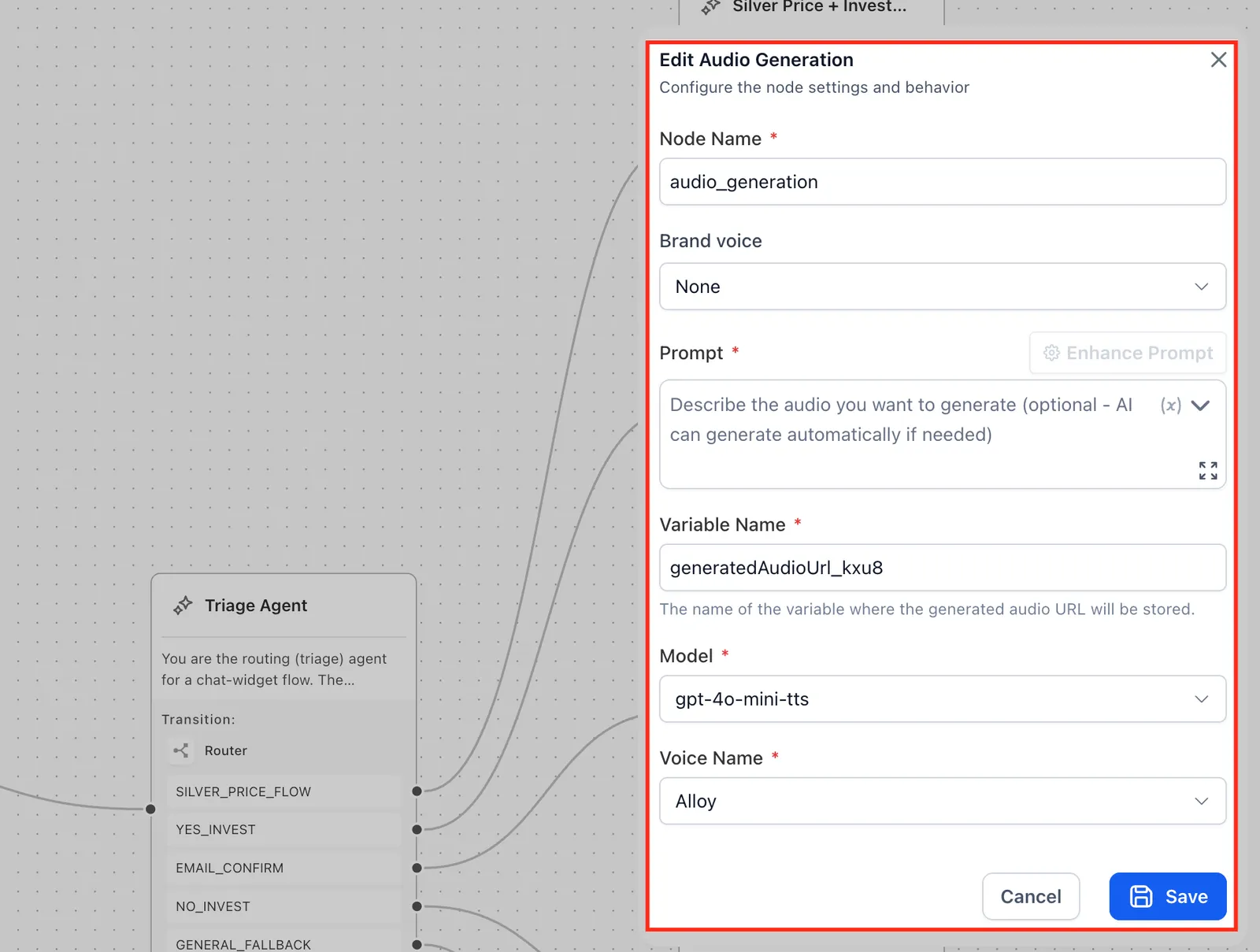
La Generazione di audio crea un file audio in base alle istruzioni fornite nel nodo. Usa questo nodo quando l'agente deve produrre contenuti parlati, risposte basate su voce, messaggi audio o narrazione.
Nome del nodo
Il campo Nome del nodo identifica il passaggio Generazione di audio nel builder agente. Questo campo è obbligatorio e ha il valore predefinito audio_generation.
Rinomina il nodo quando desideri che lo scopo dell'audio generato sia più facile da riconoscere in seguito.
Esempi:
generate_voice_responsecreate_audio_messageaudio_summary
Brand voice
Il menu a discesa Brand voice funziona nello stesso modo della Generazione di testo. Usalo per applicare uno stile di comunicazione salvato al prompt audio.
Dal menu a discesa, puoi selezionare Nessuno, scegliere un Brand Voice esistente o fare clic su + Aggiungi nuovo per creare un nuovo Brand Voice.
Prompt
Il campo Prompt indica all'IA quale audio generare. Questo campo è obbligatorio.
Non è necessario creare il file audio manualmente. Invece, inserisci istruzioni che descrivono cosa l'audio deve dire o rappresentare. Puoi fornire il testo esatto da pronunciare o descrivere il tipo di contenuto audio necessario.
Un buon prompt audio può includere:
- Il messaggio parlato
- Tono
- Stile
- Ritmo
- Pubblico previsto
Utilizza il selezionatore di variabili all'interno del campo Prompt per inserire valori dinamici dal flusso agente, come i dettagli del contatto o le informazioni raccolte in precedenza.
Il pulsante Migliora Prompt aiuta a perfezionare o espandere il tuo prompt prima di salvare. Utilizza l'icona di espansione nel campo Prompt per aprire un'area di scrittura più grande per istruzioni audio più lunghe.
Nome della variabile
Il campo Nome della variabile archivia l'URL audio generato. Questo campo è obbligatorio.
Utilizza un nome di variabile descrittivo, come:
generatedAudioUrlvoiceMessageUrlaudioResponseUrl
Modello
Il menu a discesa Modello determina quale modello da testo a voce genera l'audio. Questo campo è obbligatorio.
Il modello è:
- gpt-4o-mini-tts
Utilizza il modello selezionato a meno che non sia richiesto o disponibile un modello diverso per la tua configurazione.
Nome della voce
Il menu a discesa Nome della voce controlla quale voce viene utilizzata per l'audio generato. Questo campo è obbligatorio.
Le opzioni di Nome della voce disponibili includono:
- Alloy: Un'opzione vocale equilibrata adatta all'audio per scopi generali.
- Ash: Un'opzione vocale che può essere utilizzata quando il suo tono si adatta al messaggio previsto.
- Ballad: Un'opzione vocale che può essere utilizzata per uno stile audio più fluido o espressivo.
- Coral: Un'opzione vocale che può essere utilizzata quando il suo suono corrisponde al tono di brand desiderato.
- Echo: Un'opzione vocale che può essere utilizzata per audio conversazionale o da voce registrata.
- Fable: Un'opzione vocale che può essere utilizzata per audio in stile narrativo o espressivo.
- Nova: Un'opzione vocale che può essere utilizzata per contenuti parlati chiari e raffinati.
Scegli la voce che meglio si adatta al tono previsto dell'audio, come caldo, professionale, energico, calmo o conversazionale.
Configurare la generazione di immagini
La Generazione di immagini crea un'immagine in base alle istruzioni fornite nel nodo. Usa questo nodo quando l'agente deve generare asset visivi per campagne, contenuti social, concetti di prodotto o altri casi d'uso basati su immagini.
Nome del nodo
Il campo Nome del nodo identifica il passaggio Generazione di immagini nel builder agente. Questo campo è obbligatorio e ha il valore predefinito image_generation.
Rinomina il nodo quando desideri che lo scopo dell'immagine generata sia più facile da riconoscere in seguito.
Esempi:
generate_product_imagecreate_social_imageimage_for_campaign
Brand voice
Il menu a discesa Brand voice funziona nello stesso modo della Generazione di testo. Usalo quando il prompt dell'immagine deve seguire un tono di campagna specifico, un pubblico o una direzione creativa.
Dal menu a discesa, puoi selezionare Nessuno, scegliere un Brand Voice esistente o fare clic su + Aggiungi nuovo per creare un nuovo Brand Voice.
Brand Kit
Il menu a discesa Brand Kit consente di applicare il branding visivo salvato all'immagine generata.
Dal menu a discesa, puoi:
- Selezionare Nessuno
- Scegliere un Brand Kit esistente
- Fare clic su + Aggiungi nuovo per creare un nuovo Brand Kit
Utilizza un Brand Kit quando l'immagine generata deve allinearsi all'identità visiva dell'azienda. Questo può includere colori del brand, caratteri, uso del logo o altre preferenze visive salvate a seconda della configurazione disponibile.
Prompt dell'immagine
Il campo Prompt dell'immagine indica all'IA quale immagine generare. Questo campo è obbligatorio.
Non è necessario creare l'immagine manualmente. Invece, inserisci istruzioni che descrivono l'immagine che l'IA deve creare. Includi dettagli sufficienti affinché l'IA comprenda il soggetto, lo stile e la direzione visiva.
Un forte Prompt dell'immagine può includere:
- Soggetto
- Ambientazione
- Stile
- Colori
- Composizione
- Atmosfera
- Dettagli importanti che dovrebbero apparire nell'immagine
Esempio:
"Crea un'immagine in stile fotografico professionale di un tavolo di ristorante moderno con illuminazione calda, cibo fresco sul tavolo e un'atmosfera accogliente."
Utilizza il selezionatore di variabili all'interno del campo Prompt dell'immagine per inserire valori dal flusso agente, come un nome di prodotto, argomento della campagna, dettaglio del contatto o risposta raccolta.
Il pulsante Migliora Prompt aiuta a migliorare o espandere il prompt prima di salvare. Utilizza l'icona di espansione nel campo Prompt dell'immagine per aprire un'area di scrittura più grande per istruzioni immagine più lunghe.
Nome della variabile
Il campo Nome della variabile archivia l'URL dell'immagine generata. Questo campo è obbligatorio.
Utilizza un nome di variabile descrittivo, come:
generatedImageUrlcampaignImageUrlproductImageUrl
Modello
Il menu a discesa Modello determina quale modello di generazione di immagini IA viene utilizzato. Questo campo è obbligatorio.
Le opzioni di modello disponibili mostrate nell'interfaccia utente includono:
- GPT Image 1: Genera immagini utilizzando il modello GPT Image.
- DALL·E 3: Genera immagini utilizzando il modello DALL·E 3.
- Gemini 2.5 Flash Image Preview: Genera immagini utilizzando il modello di anteprima immagini Gemini.
Seleziona il modello disponibile in base al tipo di output dell'immagine che desideri generare. Se un modello predefinito è già selezionato, usalo a meno che un modello diverso non sia richiesto per il tuo workflow.
Dimensioni dell'immagine
Il menu a discesa Dimensioni dell'immagine controlla le dimensioni dell'immagine generata. Questo campo è obbligatorio.
Le opzioni disponibili di Dimensioni dell'immagine includono:
- 1024x1024: Crea un'immagine quadrata per asset creativi generali, miniature o post social.
- 1024x1792: Crea un'immagine in orientamento verticale per posizionamenti verticali.
- 1792x1024: Crea un'immagine in orientamento orizzontale per posizionamenti più ampi.
Qualità dell'immagine
Il menu a discesa Qualità dell'immagine controlla il livello di qualità dell'immagine generata. Questo campo è obbligatorio.
Le opzioni disponibili di Qualità dell'immagine includono:
- Standard: Genera un output immagine per scopi generali.
- Hd: Genera un output immagine di qualità superiore per asset creativi più raffinati.
Configurare la generazione di video
La Generazione di video crea contenuti video in base alle istruzioni fornite nel nodo. Usa questo nodo quando l'agente deve produrre contenuti video brevi per campagne, asset creativi, social media o altri casi d'uso visivi.
A differenza di Generazione di testo, Audio e Immagini, l'interfaccia utente della Generazione di video mostrata qui non include un campo Nome della variabile. Configura le impostazioni video visibili nel pannello e rivedi il comportamento dell'output nella tua configurazione agente.
Nome del nodo
Il campo Nome del nodo identifica il passaggio Generazione di video nel builder agente. Questo campo è obbligatorio e ha il valore predefinito video_generation.
Rinomina il nodo quando desideri che lo scopo del video generato sia più facile da riconoscere in seguito.
Esempi:
generate_promo_videocreate_product_videovideo_for_social_post
Brand voice
Il menu a discesa Brand voice funziona nello stesso modo della Generazione di testo. Usalo quando il prompt video deve allinearsi al tono, allo stile di messaggistica o alla direzione della campagna dell'azienda.
Dal menu a discesa, puoi selezionare Nessuno, scegliere un Brand Voice esistente o fare clic su + Aggiungi nuovo per creare un nuovo Brand Voice.
Brand Kit
Il menu a discesa Brand Kit funziona nello stesso modo della Generazione di immagini. Usalo quando il video generato deve seguire uno stile di brand specifico o un'identità visiva.
Dal menu a discesa, puoi selezionare Nessuno, scegliere un Brand Kit esistente o fare clic su + Aggiungi nuovo per creare un nuovo Brand Kit.
Prompt del video
Il campo Prompt del video indica all'IA quale video generare. Questo campo è obbligatorio.
Non è necessario creare il video manualmente. Invece, inserisci istruzioni che descrivono cosa dovrebbe accadere nel video e come dovrebbe apparire. Il placeholder consiglia di essere specifico riguardo ad azioni, angolazioni della telecamera, illuminazione e stile.
Un forte Prompt del video può includere:
- Soggetto
- Azione
- Scena o ambientazione
- Angolazioni della telecamera
- Illuminazione
- Stile visivo
- Movimento
- Atmosfera
Esempio:
"Un Golden Retriever che corre attraverso un prato soleggiato, al rallentatore, illuminazione cinematografica, colori caldi."
Utilizza il selezionatore di variabili all'interno del campo Prompt del video per inserire valori dal flusso agente, come dettagli della campagna, nomi di prodotti o risposte precedentemente raccolte.
Il pulsante Migliora Prompt aiuta a migliorare o espandere il tuo prompt prima di salvare. Utilizza l'icona di espansione per aprire un'area di scrittura più grande per istruzioni video più lunghe.
Modello IA
Il menu a discesa Modello IA determina quale modello di generazione di video viene utilizzato. Questo campo è obbligatorio.
Le opzioni di Modello IA disponibili includono:
- Veo3.1: Genera video utilizzando il modello standard Veo3.1.
- Veo3.1 Fast: Genera video utilizzando l'opzione Veo3.1 più veloce.
Seleziona il modello che supporta meglio il tipo di video che desideri generare. Se la velocità è più importante per il tuo caso d'uso, scegli l'opzione più veloce quando disponibile. Se un modello predefinito è selezionato, mantienilo a meno che il tuo workflow non richieda un modello diverso.
Rapporto di aspetto
Il menu a discesa Rapporto di aspetto controlla la forma del video generato. Questo campo è obbligatorio.
Le opzioni disponibili di Rapporto di aspetto includono:
- 16:9: Crea un video in formato orizzontale per contenuti di siti web, video in stile YouTube, presentazioni o altri posizionamenti ampi.
- 9:16: Crea un video in formato verticale per contenuti social a breve durata o posizionamenti mobile-first.
Risoluzione
Il menu a discesa Risoluzione controlla la risoluzione di output del video generato. Questo campo è obbligatorio.
Le opzioni disponibili di Risoluzione includono:
- 720p: Genera il video a risoluzione 720p.
Seleziona la risoluzione disponibile in base ai requisiti di qualità e utilizzo del video. Se il campo è vuoto, seleziona una risoluzione prima di salvare.
Informativa sull'uso dei dati del modello IA
La casella di controllo Informativa sull'uso dei dati del modello IA spiega come i modelli IA di terze parti gestiscono prompt e contenuti generati per la Generazione di video.
L'informativa afferma che Agent Studio utilizza modelli IA di terze parti che possono temporaneamente conservare prompt e contenuti generati per un massimo di 30 giorni per il monitoraggio della sicurezza e la fornitura del servizio. Afferma anche che i tuoi dati non saranno utilizzati per l'addestramento del modello e che la gestione dei dati varia in base al fornitore di IA.
Rivedi l'informativa prima di salvare il nodo. Seleziona la casella di controllo per riconoscere l'informativa prima di continuare.
Il pulsante Salva rimane disabilitato finché tutti i campi obbligatori non sono completati e questa informativa non è riconosciuta.
Usare variabili con gli strumenti di IA generativa
Le variabili aiutano gli strumenti di IA generativa a creare output più rilevanti e rendere i contenuti generati disponibili ai passaggi successivi. Comprendere la differenza tra variabili di input e variabili di output ti aiuta a configurare correttamente i prompt e a riutilizzare i contenuti generati.
Ci sono due modi comuni in cui le variabili vengono utilizzate con gli strumenti di IA generativa:
- Variabili di input nei prompt: Le variabili esistenti possono essere inserite nei prompt in modo che l'IA possa generare contenuti utilizzando i dettagli del contatto, le risposte raccolte o gli output agente precedenti.
- Variabili di output dal nodo: La Generazione di testo, Audio e Immagini utilizzano il campo Nome della variabile per archiviare l'output appena generato.
Ad esempio, un prompt può includere una variabile esistente come {{contact.first_name}} o un altro valore raccolto in precedenza nel flusso agente.
Le variabili di output generate possono includere:
- Un nodo di Generazione di testo che archivia il contenuto scritto generato
- Un nodo di Generazione di audio che archivia un URL audio generato
- Un nodo di Generazione di immagini che archivia un URL immagine generato
Utilizza nomi di variabile chiari e descrittivi in modo che l'output sia facile da identificare nei passaggi successivi.
I buoni nomi di variabile includono:
generatedReplygeneratedAudioUrlgeneratedImageUrlcampaignCaptionsummaryText
Evita nomi non chiari che non spiegano l'output, specialmente quando l'agente contiene più passaggi di generazione IA.
Domande frequenti
D: Dove sono disponibili gli strumenti di IA generativa?
Gli strumenti di IA generativa sono disponibili all'interno di Agent Studio quando si aggiunge un nodo di elaborazione a un flusso agente.
D: Quali tipi di contenuto possono generare questi strumenti?
Gli strumenti di IA generativa disponibili possono generare testo, audio, immagini e video.
D: Tutti gli strumenti di IA generativa archiviano l'output in un campo Nome della variabile?
La Generazione di testo, Audio e Immagini includono un campo Nome della variabile per archiviare l'output generato. L'interfaccia utente della Generazione di video mostrata qui non include un campo Nome della variabile.
D: Cosa fa il campo Nome della variabile?
Il campo Nome della variabile archivia l'output generato in modo che possa essere referenziato successivamente nel flusso agente. La Generazione di testo archivia il testo generato, la Generazione di audio archivia un URL audio generato e la Generazione di immagini archivia un URL immagine generato.
D: Posso utilizzare variabili all'interno di un prompt?
Sì. I campi prompt includono un selezionatore di variabili che ti consente di inserire valori dai passaggi precedenti, dai campi contatto o da altre variabili disponibili.
D: Devo scrivere il contenuto finale nel campo prompt?
No. Il campo prompt è dove fornisci istruzioni per cosa l'IA deve generare. L'IA crea l'output di testo, audio, immagine o video finale quando il nodo viene eseguito.
D: A cosa serve Brand voice?
Brand voice aiuta ad allineare i contenuti generati con il tono preferito dell'azienda, lo stile di comunicazione e le linee guida di messaggistica.
D: A cosa serve Brand Kit?
Brand Kit aiuta ad allineare gli output visivi, come immagini e video, all'identità visiva dell'azienda quando un kit è disponibile.
D: Perché non vedo le opzioni Brand voice o Brand Kit?
Potrebbe essere necessario creare o aggiungere prima le opzioni Brand voice o Brand Kit. I menu a discesa includono anche + Aggiungi nuovo in modo da poter creare una nuova opzione direttamente dalla configurazione del nodo.
D: Perché la Generazione di video mostra un'Informativa sull'uso dei dati del modello IA?
La Generazione di video utilizza modelli IA di terze parti. L'informativa spiega che prompt e contenuti generati possono essere temporaneamente conservati per un massimo di 30 giorni per il monitoraggio della sicurezza e la fornitura del servizio, che i dati non saranno utilizzati per l'addestramento del modello e che la gestione dei dati varia in base al fornitore.
D: Perché il pulsante Salva è disabilitato?
Il pulsante Salva rimane disabilitato quando i campi obbligatori sono incompleti. Per la Generazione di video, rimane anche disabilitato fino a quando l'Informativa sull'uso dei dati del modello IA non è riconosciuta.