
La funzione Accedi con Numero di Telefono ti consente di collegare un account WhatsApp a Squadd utilizzando un breve codice di 8 caratteri invece di scansionare un codice QR.
WhatsApp chiama questa procedura "collegamento tramite numero di telefono" ed è l'alternativa ideale quando non puoi scansionare il QR code, ad esempio quando stai effettuando la configurazione dallo stesso telefono che utilizza WhatsApp oppure quando la fotocamera non riesce a inquadrare lo schermo.
Invece di puntare la fotocamera del telefono verso un QR code, Squadd ti mostra un codice che dovrai inserire direttamente in WhatsApp sul tuo telefono per collegare il dispositivo.
Quando Utilizzarlo
Impossibile scansionare il QR code - Il QR code non può essere letto a causa di riflessi sullo schermo, problemi alla fotocamera o difetti del display.
Configurazione remota - È più semplice leggere, comunicare o incollare un codice piuttosto che condividere un'immagine QR da scansionare.
Prima di Iniziare
L'account WhatsApp che desideri collegare deve essere attivo sul tuo telefono.
Tieni il telefono vicino e sbloccato durante la configurazione.
Assicurati che entrambi i dispositivi abbiano una connessione Internet stabile.
Configurazione Passo dopo Passo
Passo 1: Apri la Schermata di Connessione WhatsApp
Vai sulla sezione WhatsApp dentro al tuo account Squadd.
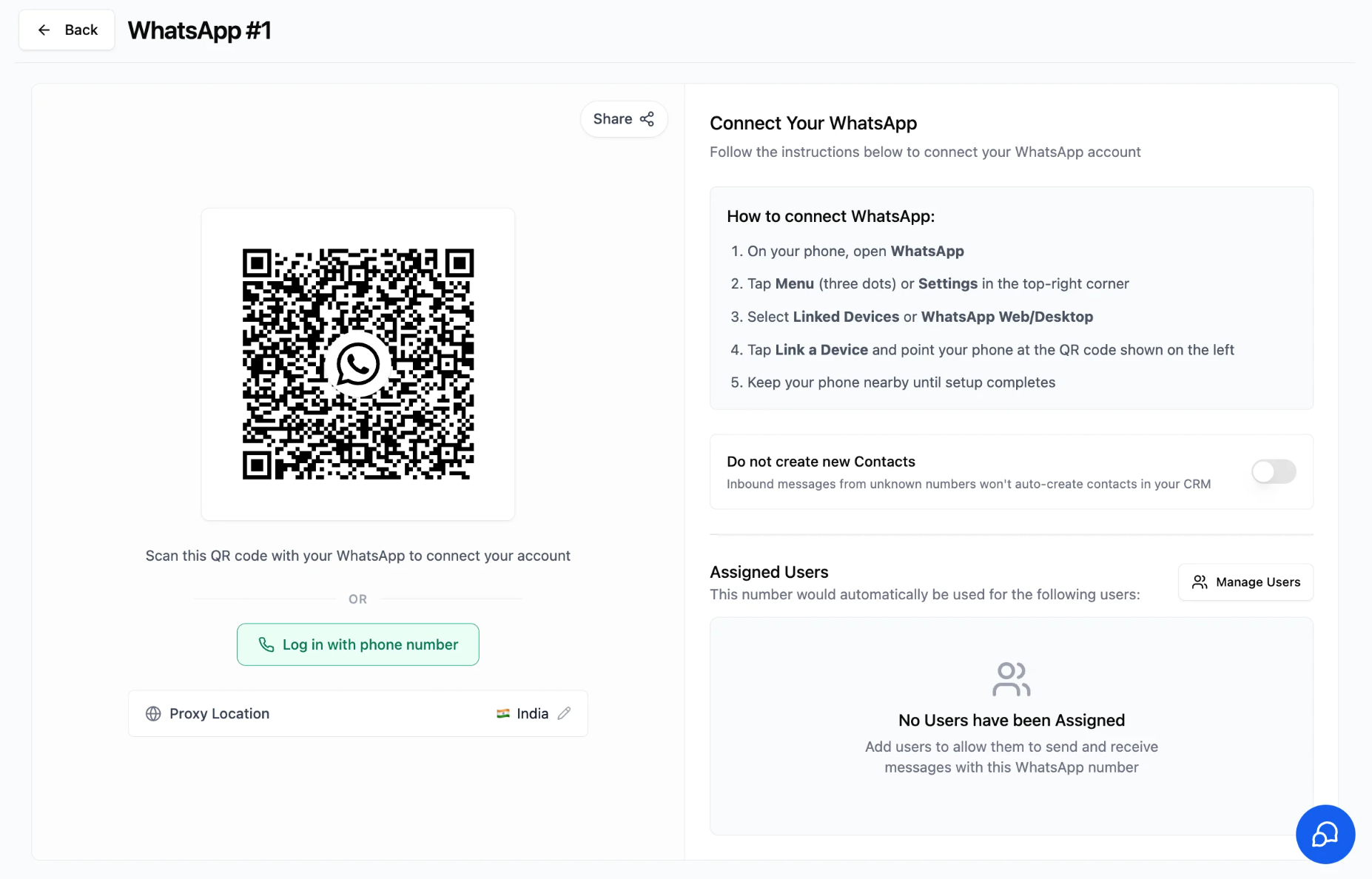
Seleziona l'istanza WhatsApp e clicca su Manage per aprire la schermata di connessione.
Vedrai il QR code e, subito sotto, il pulsante Accedi con numero di telefono.
Passo 2: Inserisci il Tuo Numero di Telefono
Clicca su Accedi con numero di telefono.
Seleziona il tuo Paese dal menu a tendina.
Inserisci il numero di telefono associato all'account WhatsApp che desideri collegare.
Clicca su Avanti.
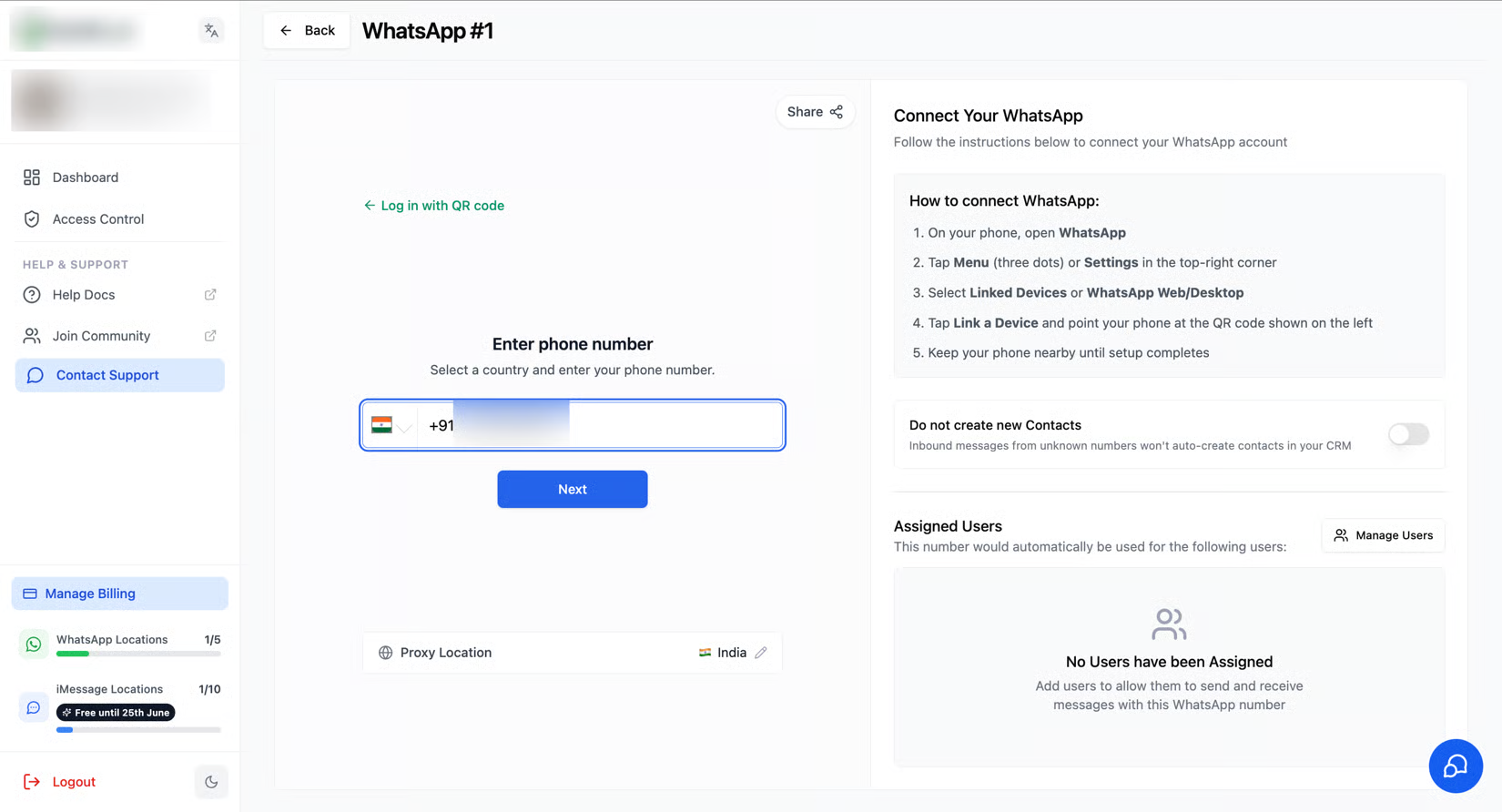
Se preferisci utilizzare il QR code, puoi cliccare su Accedi con QR code in qualsiasi momento per tornare al metodo tradizionale.
Passo 3: Ottieni il Codice di 8 Caratteri
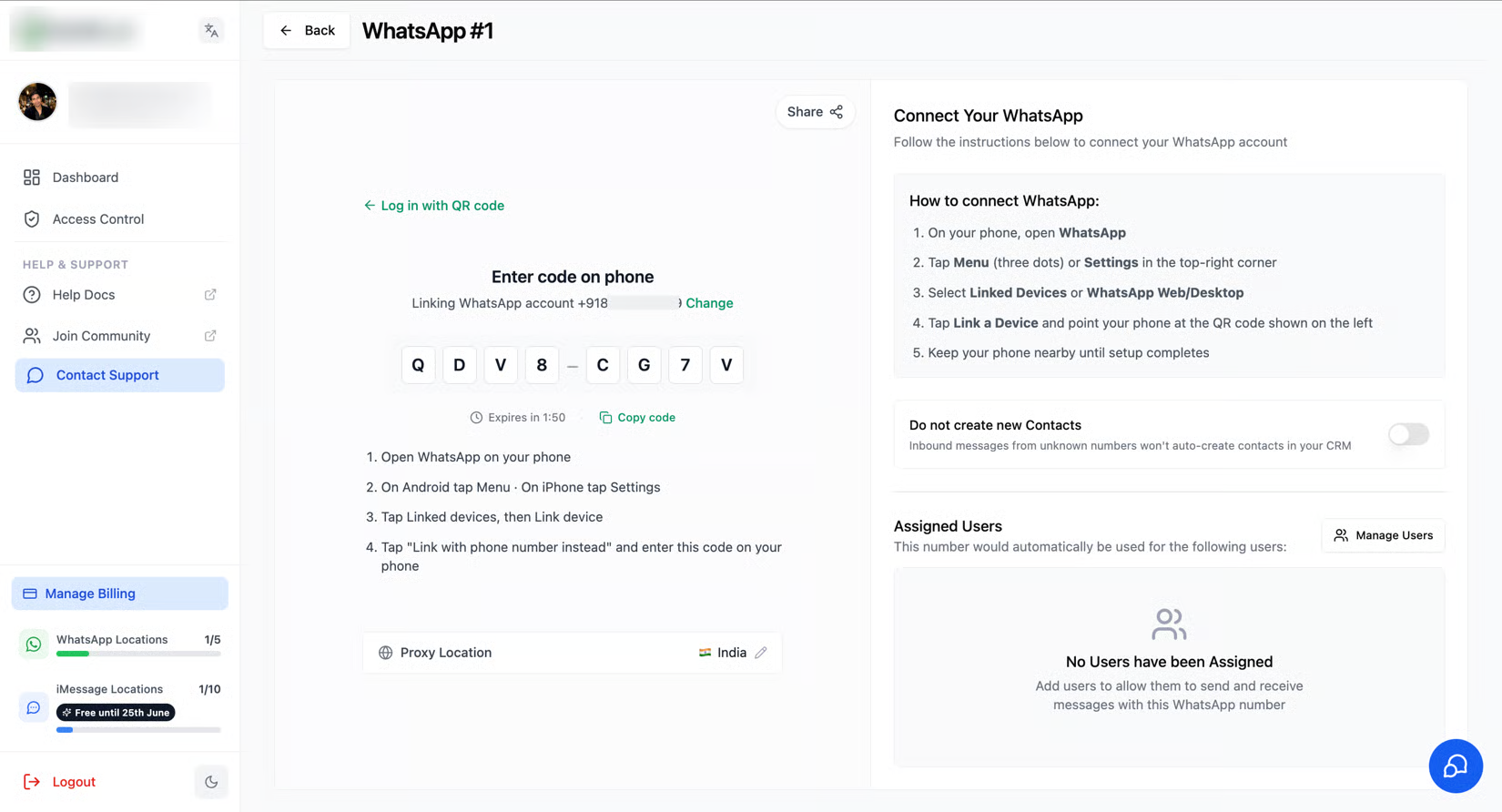
Squadd mostrerà un codice di 8 caratteri (ad esempio: QDV8-CG7V). Questo codice dovrà essere inserito in WhatsApp sul tuo telefono.
Clicca su Copia codice per copiarlo negli appunti.
Il codice scade dopo poco tempo; se dovesse scadere, richiedine uno nuovo.
Passo 4: Conferma il Dispositivo
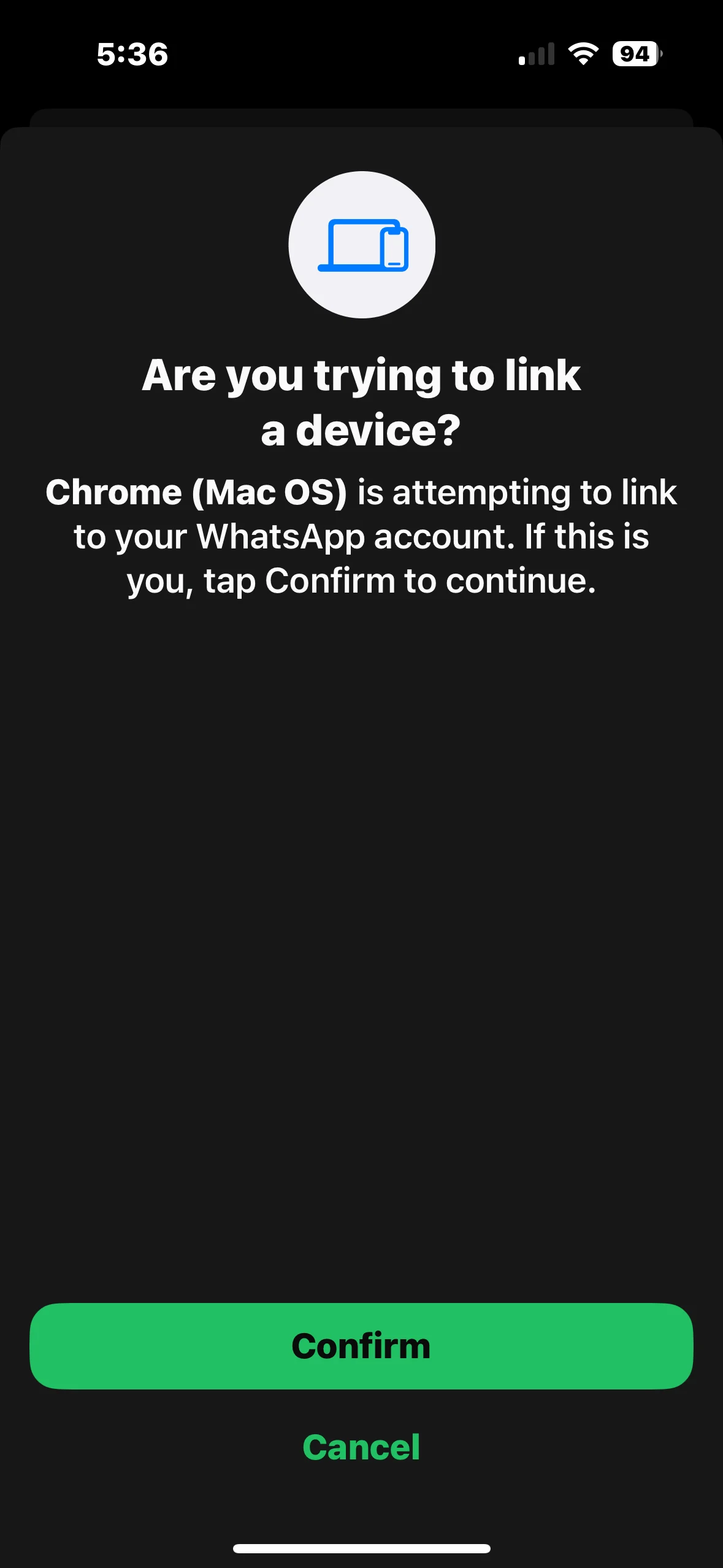
WhatsApp ti chiederà di confermare il nuovo dispositivo, ad esempio: "Chrome (Mac OS) sta tentando di collegarsi al tuo account WhatsApp."
Tocca Conferma per continuare.
Passo 5: Apri la Schermata di Inserimento del Codice in WhatsApp
Sul tuo telefono:
Apri WhatsApp.
Tocca Menu (tre puntini) su Android oppure Impostazioni su iPhone.
Tocca Dispositivi collegati.
Tocca Collega un dispositivo.
Seleziona Collega con numero di telefono.
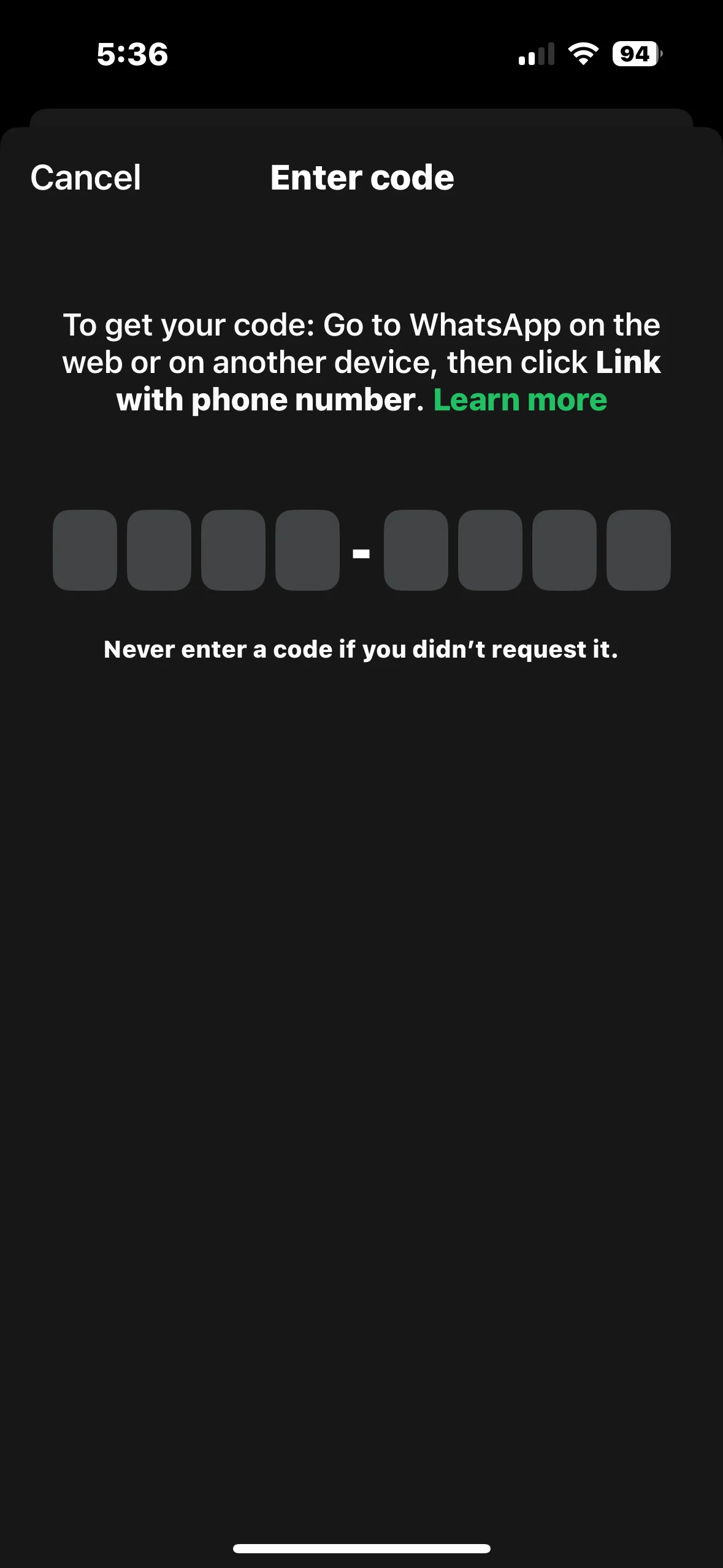
WhatsApp mostrerà una schermata vuota composta da 8 caselle per l'inserimento del codice.
Passo 6: Inserisci il Codice
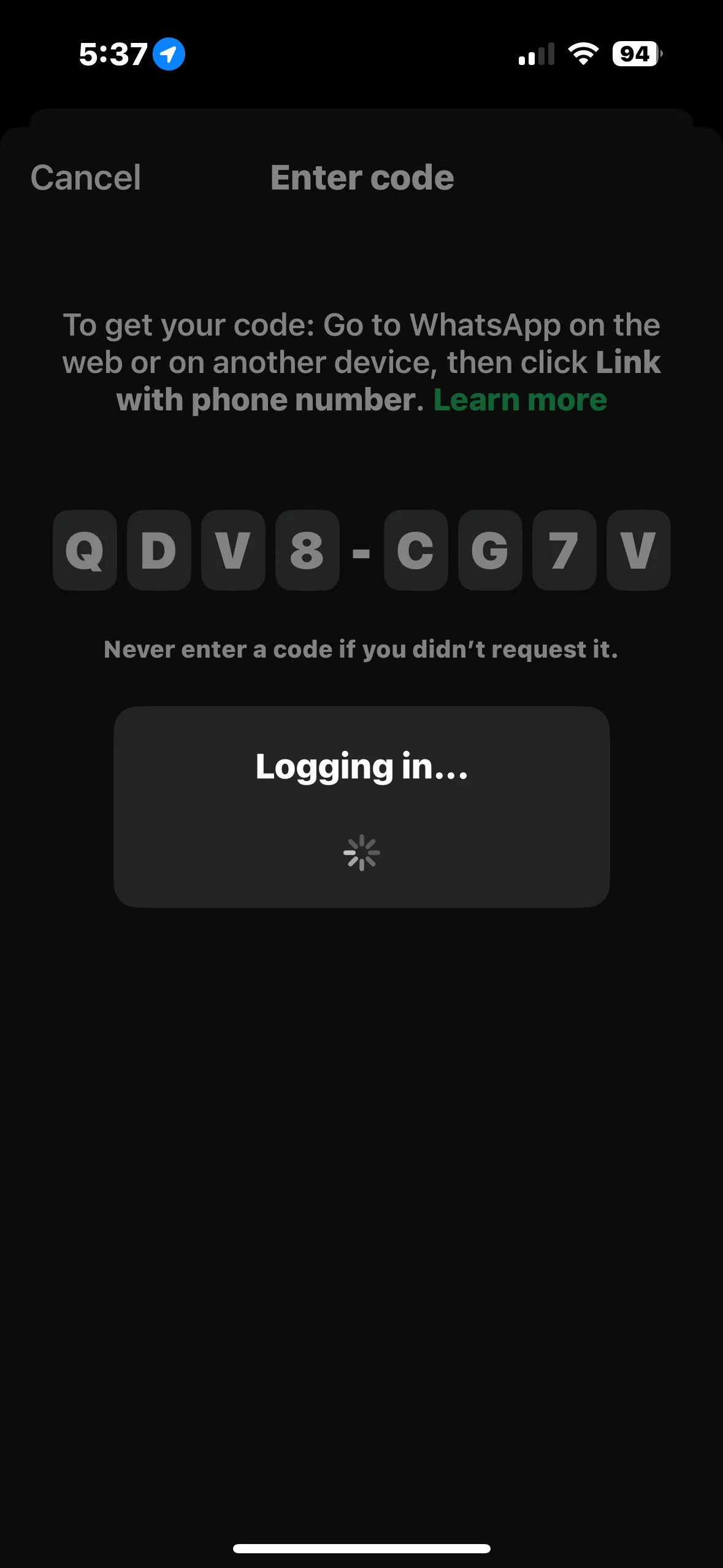
Digita (o incolla) il codice di 8 caratteri fornito da Squadd all'interno di WhatsApp.
Durante il collegamento, WhatsApp mostrerà il messaggio: "Accesso in corso..."
(Non inserire mai un codice che non hai richiesto personalmente.)
Passo 7: Connessione Completata
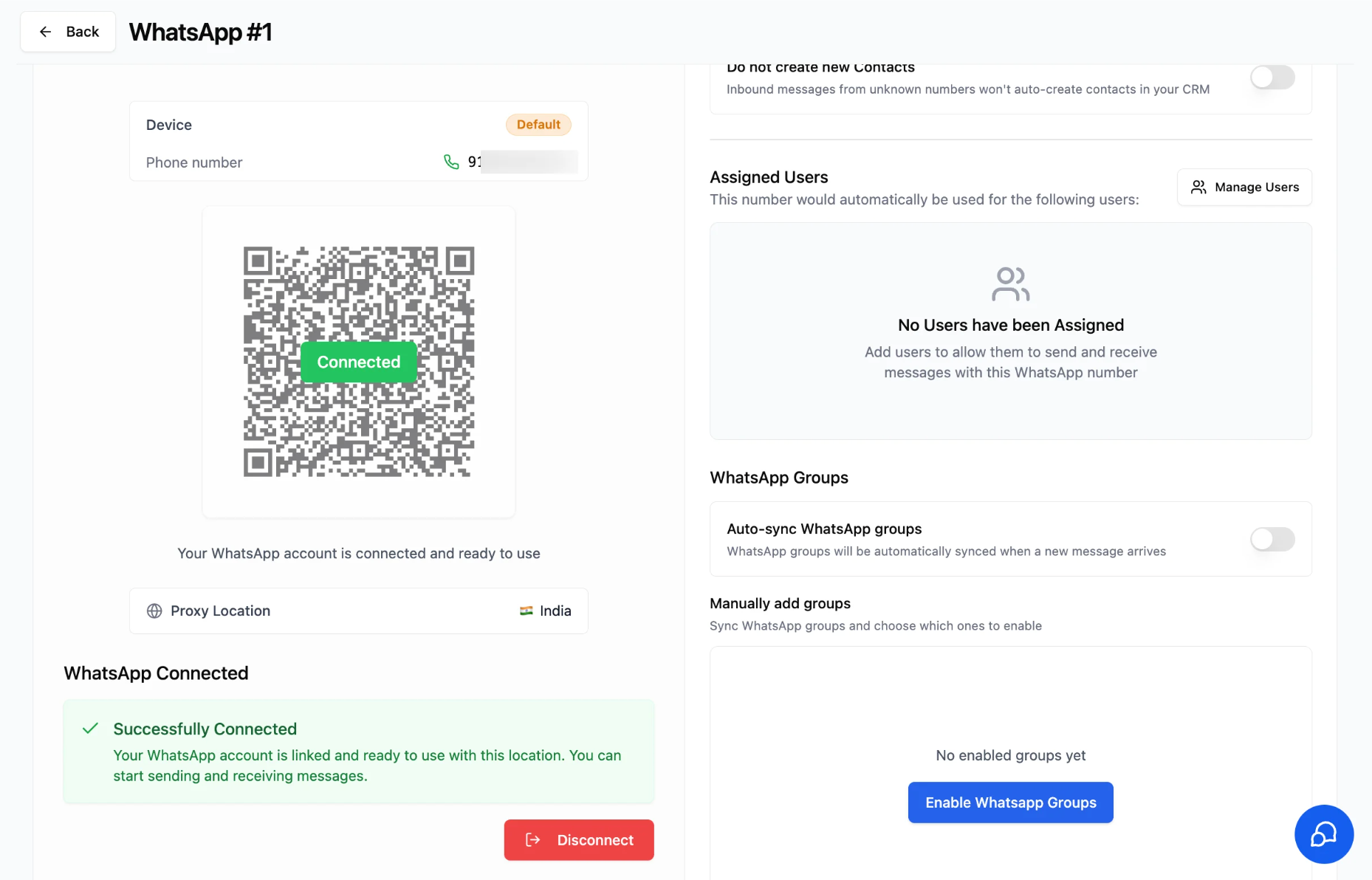
Tornando su Squadd, la schermata verrà aggiornata mostrando: WhatsApp Connected
e il messaggio: Successfully Connected
Il tuo account WhatsApp è ora collegato e pronto per inviare e ricevere messaggi tramite questa istanza.
Note Importanti:
I codici hanno una durata limitata
Se il codice scade prima di essere inserito, genera un nuovo codice dalla schermata di connessione.Un account per istanza
Ogni istanza può essere collegata a un solo account WhatsApp.Il numero deve corrispondere
Inserisci il numero associato esattamente all'account WhatsApp che desideri collegare.Mantieni il telefono sbloccato
In questo modo il messaggio di conferma potrà comparire correttamente durante la configurazione.
Risoluzione dei Problemi
Il Codice Non Funziona
Verifica di aver inserito correttamente tutti gli 8 caratteri, rispettando lettere maiuscole e minuscole.
Il codice potrebbe essere scaduto: richiedine uno nuovo e riprova.
Il Numero di Telefono Viene Rifiutato
Controlla che prefisso internazionale e numero siano corretti.
Assicurati di utilizzare il numero associato all'account WhatsApp che desideri collegare.
Non Compare la Richiesta di Conferma
Mantieni il telefono sbloccato e WhatsApp aperto durante la procedura.
Verifica la connessione Internet su entrambi i dispositivi.
Se il processo si blocca, riavvia la procedura dalla schermata di connessione.
Preferisci Utilizzare il QR Code?
Clicca su Accedi con QR code per tornare in qualsiasi momento al metodo tradizionale di scansione.
Domande Frequenti (FAQ)
Cos'è "Accedi con numero di telefono"?
È un'alternativa alla scansione del QR code. Squadd ti mostra un codice di 8 caratteri che dovrai inserire in WhatsApp sul tuo telefono per collegare il dispositivo.
Quando dovrei usarlo invece del QR code?
Quando non puoi scansionare il QR code, ad esempio se la dashboard è aperta sullo stesso telefono che utilizza WhatsApp oppure se la fotocamera non riesce a leggere il codice.
Quanto tempo rimane valido il codice?
Il codice ha una validità limitata. Se scade prima dell'inserimento, sarà necessario generarne uno nuovo dalla schermata di connessione.
È sicuro inserire il codice?
Sì, purché sia stato richiesto da te. Non inserire mai codici che non hai richiesto personalmente. Inoltre, WhatsApp richiederà una conferma del dispositivo prima di completare il collegamento.
Quale numero di telefono devo inserire?
Devi inserire il numero associato all'account WhatsApp che desideri collegare, comprensivo del corretto prefisso internazionale.
Posso tornare al metodo con QR code?
Sì. Clicca su Accedi con QR code nella schermata di connessione per utilizzare nuovamente il metodo standard tramite scansione QR.